Apabila Anda mempunyai teks yang ingin Anda ubah susunannya menjadi tabel, hal itu dapat Anda lakukan dengan mudah.
Syaratnya, Anda harus memberikan tanda seperti koma atau tabs pada teks yang nantinya akan dijadikan sebagai pemisah antar kolom.
Sedangkan untuk membuat jumlah baris Anda harus memberikan paragrafnya.
Baca Juga:
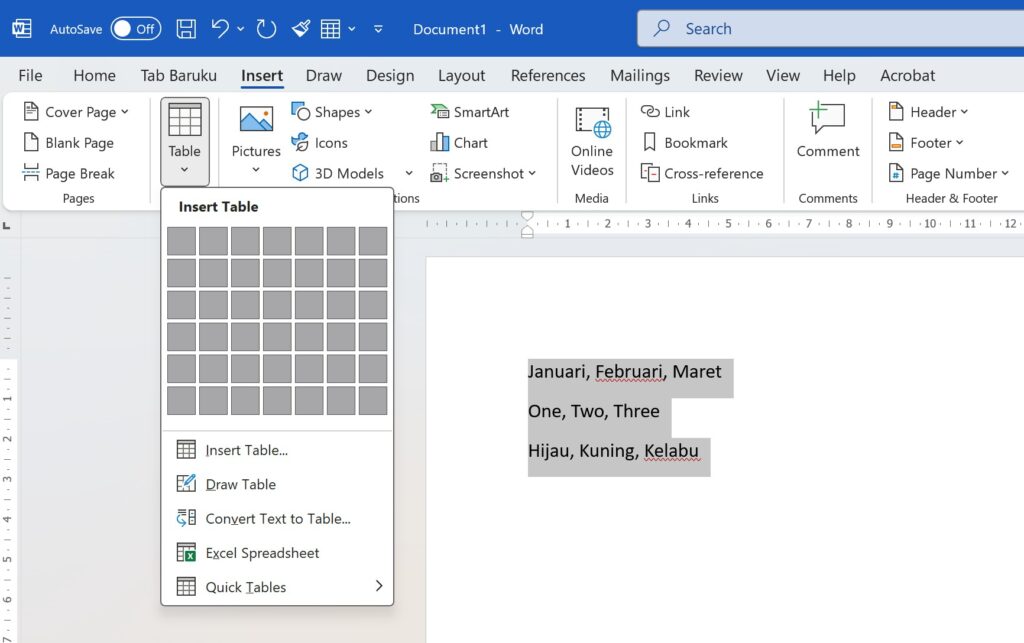
1. Berikut adalah contoh teks yang sudah diberi tanda pemisah koma dan diatur paragrafnya.

2. Seleksi seluruh teks tersebut.
3. Aktifkan tab Insert. Pada grup Tables, pilih Table → Convert Text to Table.
Baca Juga:

Secara otomatis parameter pada kotak dialog Convert Text to Table yang muncul sudah sesuai dengan setingan Anda sebelumnya.
4. Karena Contoh diatas menggunakan pemisah koma “,”, silahkan pilih Others dan isi dengan tanda “,” (koma).
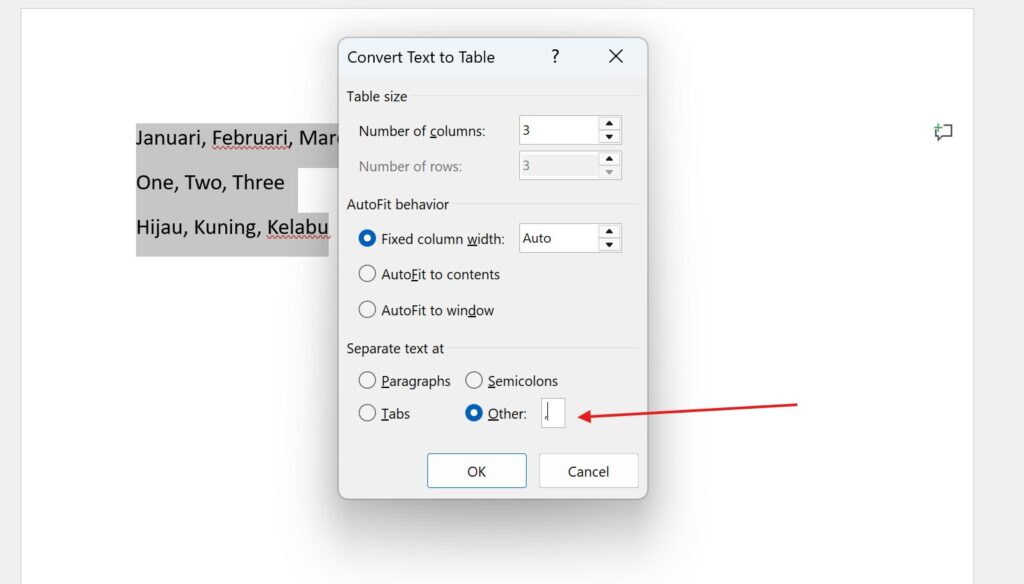
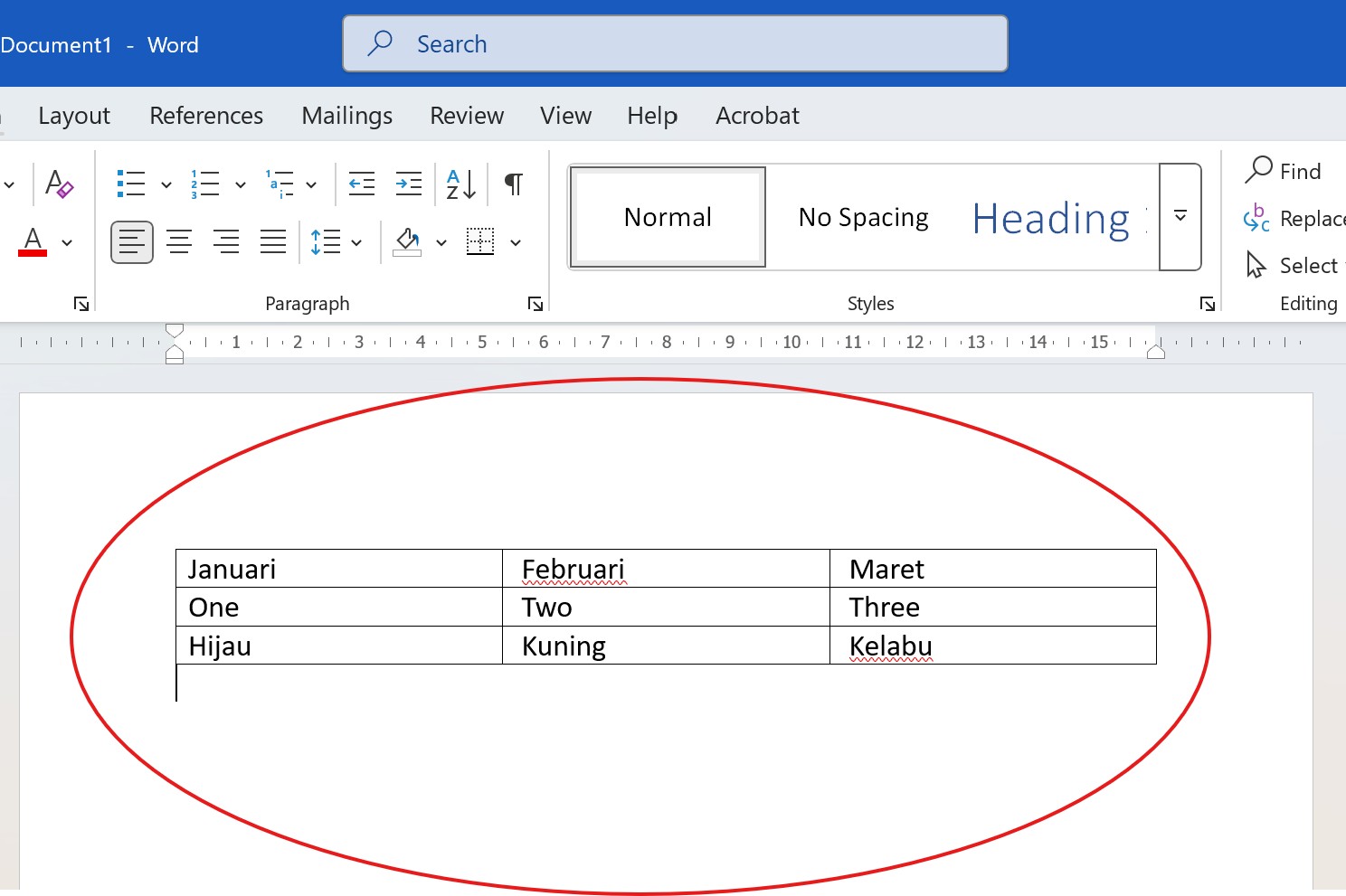
5. Jika Anda tidak ingin melakukan perubahan lagi, klik OK. Hasilnya akan terlihat seperti gambar thumbnail artikel ini.
Baca Juga:

Agar teks di Microsoft Word bisa dikonversi menjadi tabel, ada beberapa kondisi atau aturan penting yang harus dipenuhi. Berikut penjelasannya:
1. Teks Harus Terstruktur dengan Pemisah Antar Kolom
- Teks yang akan dikonversi harus memiliki tanda pemisah (delimiter) untuk membedakan antar kolom.
Pemisah yang umum digunakan antara lain: - Koma (,)
- Tab (→ biasanya dengan tombol Tab di keyboard)
- Titik koma (;)
- Tanda lain (bisa Anda tentukan saat konversi, misalnya spasi atau garis vertikal “|”)
Contoh:
Baca Juga:

Nama, Umur, Kota
Andi, 25, Bandung
Sinta, 27, Surabaya
Budi, 23, Jakarta
Setelah dikonversi → akan menjadi tabel dengan 3 kolom: Nama | Umur | Kota
2. Setiap Baris Menunjukkan Satu Record / Data
Baca Juga:
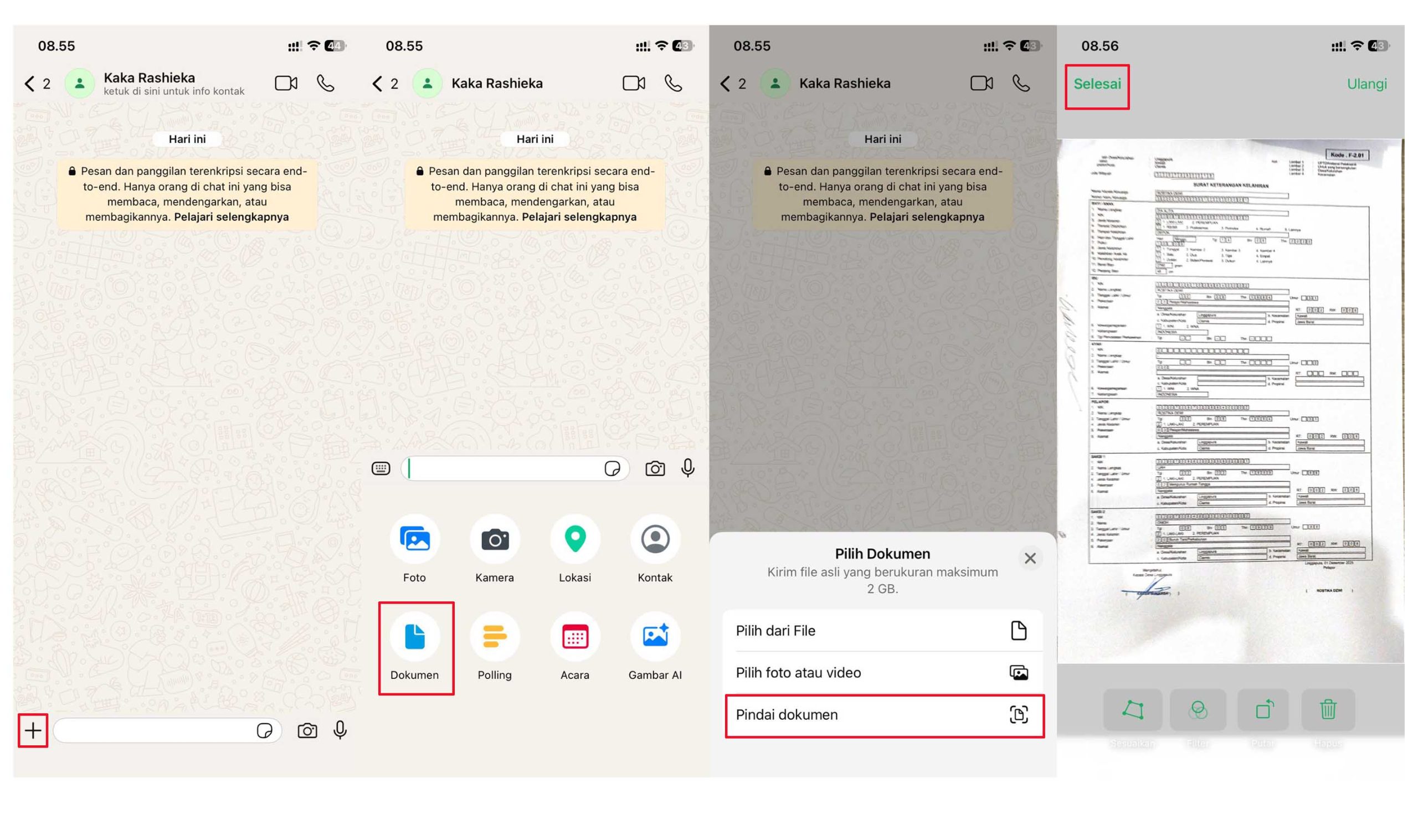
Untuk membentuk baris tabel, setiap data (record) harus ditulis di baris baru (Enter).
Contoh:
Senin, Selasa, Rabu
Satu, Dua, Tiga
Merah, Kuning, HijauBaca Juga:


Setelah dikonversi → akan menjadi tabel dengan 3 baris dan 3 kolom.
3. Tidak Ada Pemisah yang Tidak Konsisten
Pastikan jumlah pemisah di setiap baris sama banyak.
Misalnya, jika ada 2 koma di baris pertama (3 kolom), maka baris-baris lainnya juga harus memiliki 2 koma agar tabel rapi.
Baca Juga:
Contoh yang salah:
Nama, Umur, Kota
Andi, 25
Sinta, 27, Surabaya
→ Hasil tabel akan berantakan karena jumlah kolom tidak sama.
Baca Juga:

4. Hindari Spasi Berlebih atau Baris Kosong
Spasi tambahan atau baris kosong dapat menyebabkan kolom kosong atau baris tambahan di tabel hasil konversi.
Baca Juga: