Cara Membuat Watermark di Ms Word

Cara Membuat Watermark di Ms Word

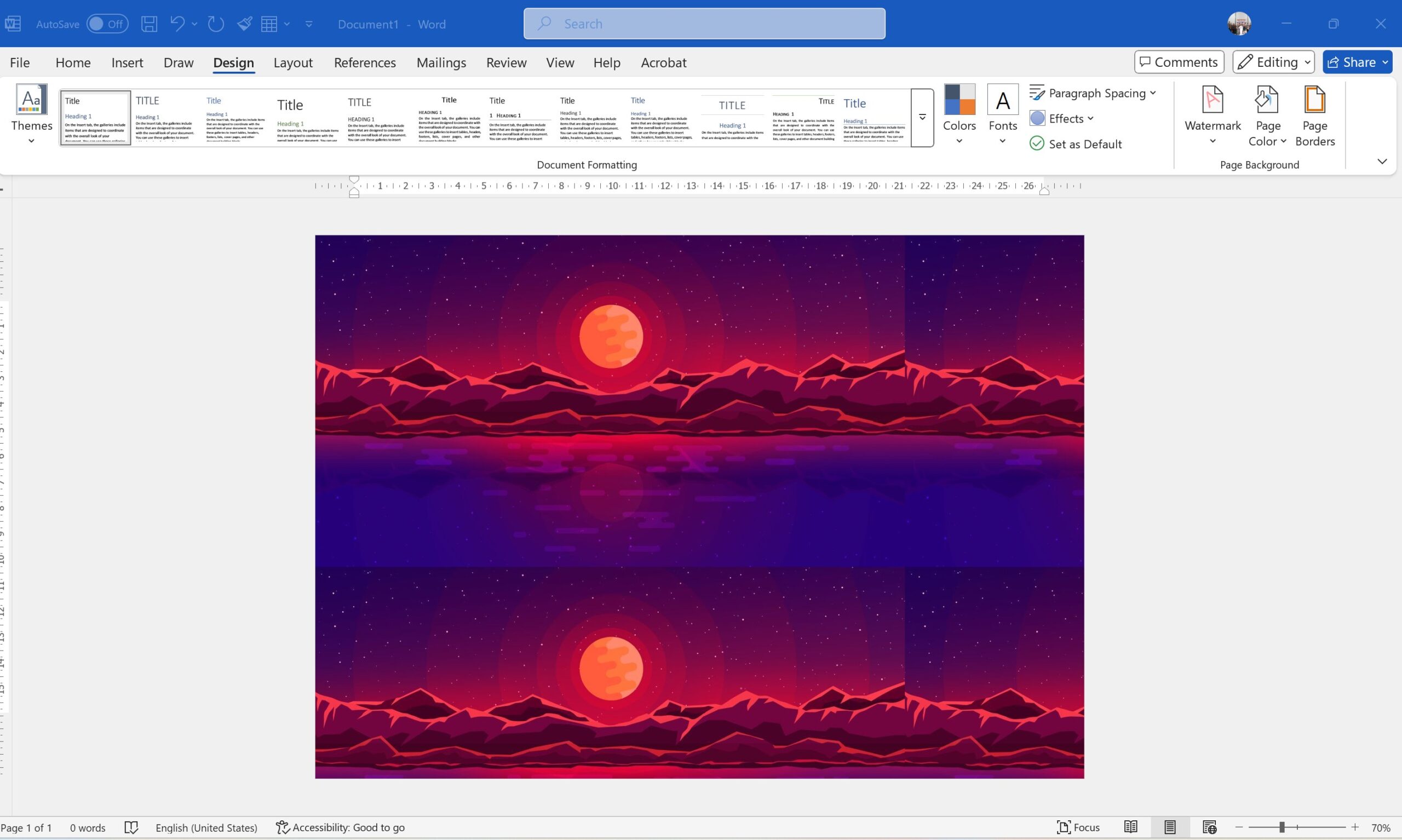
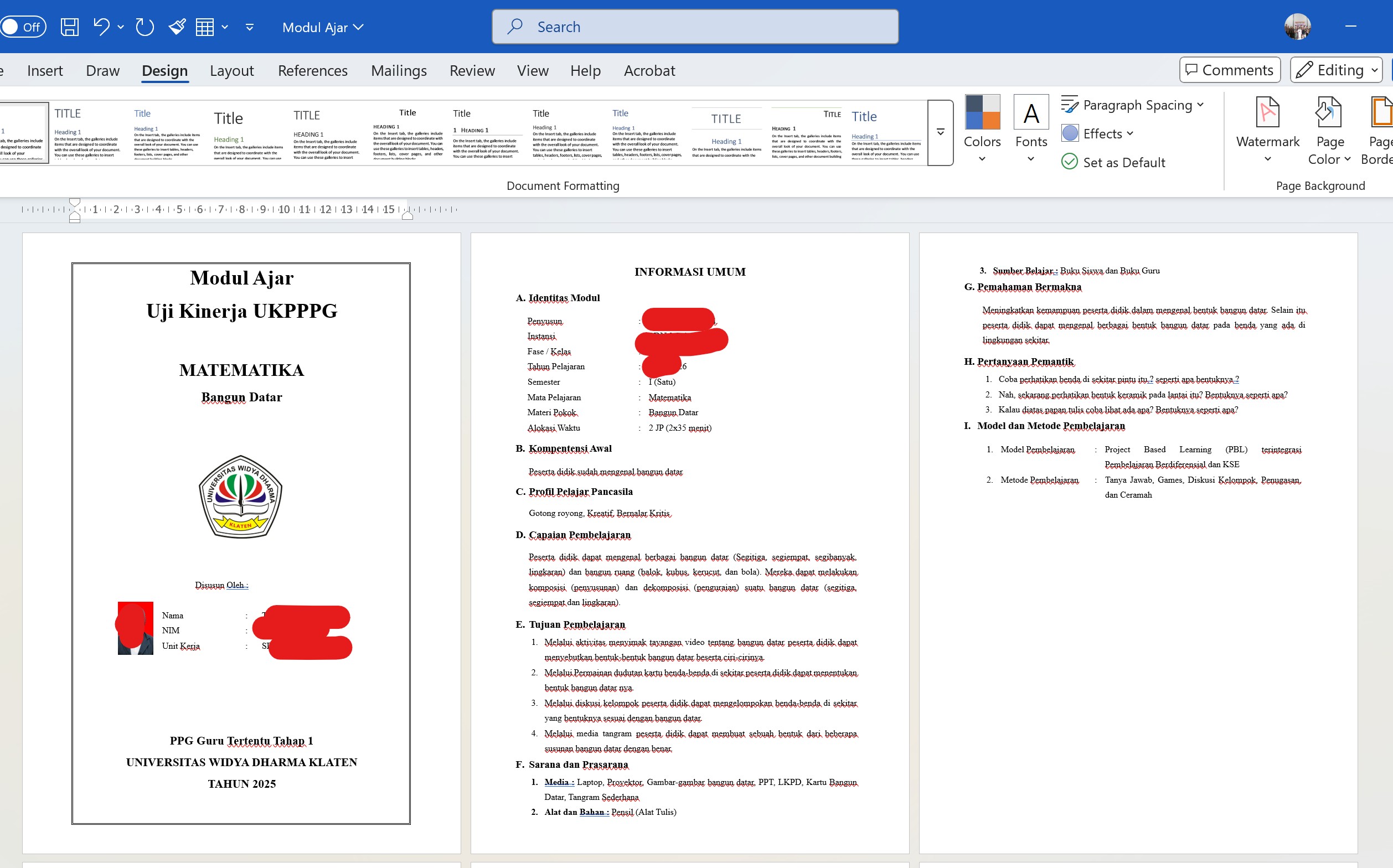
Watermark merupakan teks/gambar yang biasa digunakan sebagai penanda atau identitas yang dipasang di belakang teks dari suatu naskah dengan hasil semi transparan.

Watermark ini bisa digunakan sebagai tanda identitas yang berisi nama perusahaan, logo, atau nama pribadi untuk menandai kepemilikan karya tulis agar tidak mudah disalahgunakan atau diklaim pihak lain. read more

Prompt Gemini Ai Edit Foto Efek Gambar Crayon Anak SD Lucu

Prompt Gemini Ai Edit Foto Efek Gambar Crayon Anak SD Lucu

Memang tidak ada hentinya kreatifitas yang bisa kita kembangkan dengan adanya Gemini AI, salah satunya yang sedeng Fomo saat ini adalah edit foto efek hasil gambar crayon oleh anak-anak.

JIka kita menggunakan prompt yang tepat, Gemini AI dapat mengubah foto yang kita upload menjadi gambar lucu dengan tekstur krayon, warna cerah, dan nuansa ceria khas dunia anak-anak. Foto ini cocok untuk dijadikan konten media sosial, profil lucu, atau sekadar hiburan kreatif yang menggemaskan. read more

Cara Mengatur Jarak Spasi Antar Paragraf Ms Word

Cara Mengatur Jarak Spasi Antar Paragraf Ms Word

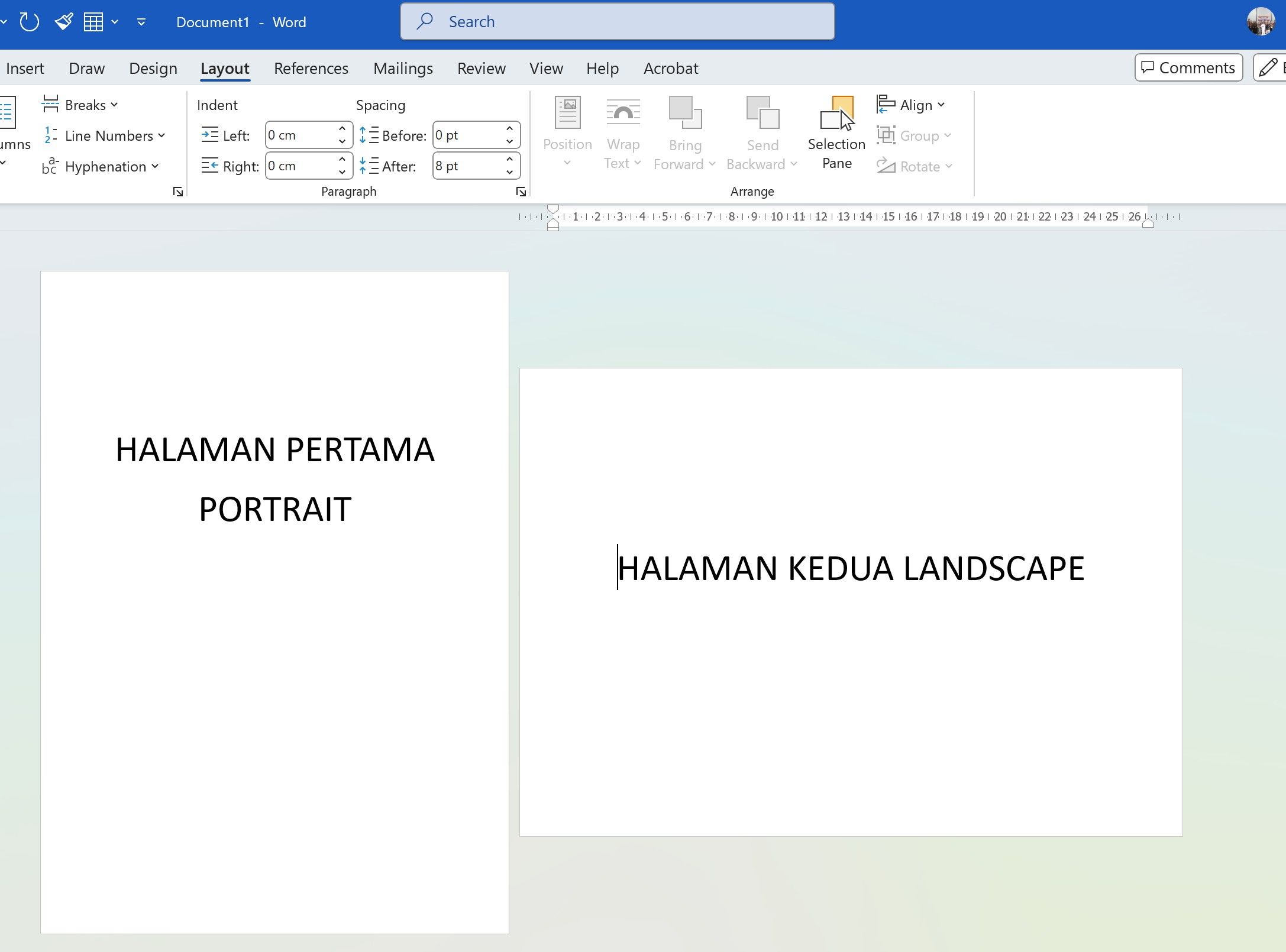
Jarak spasi yang dimaksudkan pada artikel ini adalah jarak ketika kita menekan tombol Enter untuk berganti baris. Nah, di Microsoft Word dari bawaan aplikasinya sudah diberi jarak 10 pt dari paragraf satu dengan paragraf sleanjutnya. Sebelumnya perhatikan jarak antar paragraf berikut ini yang masih menggunakan jarak standar (10 pt). read more

Cara Mengganti Jarak Spasi Secara Default di Ms Word

Cara Mengganti Jarak Spasi Secara Default di Ms Word

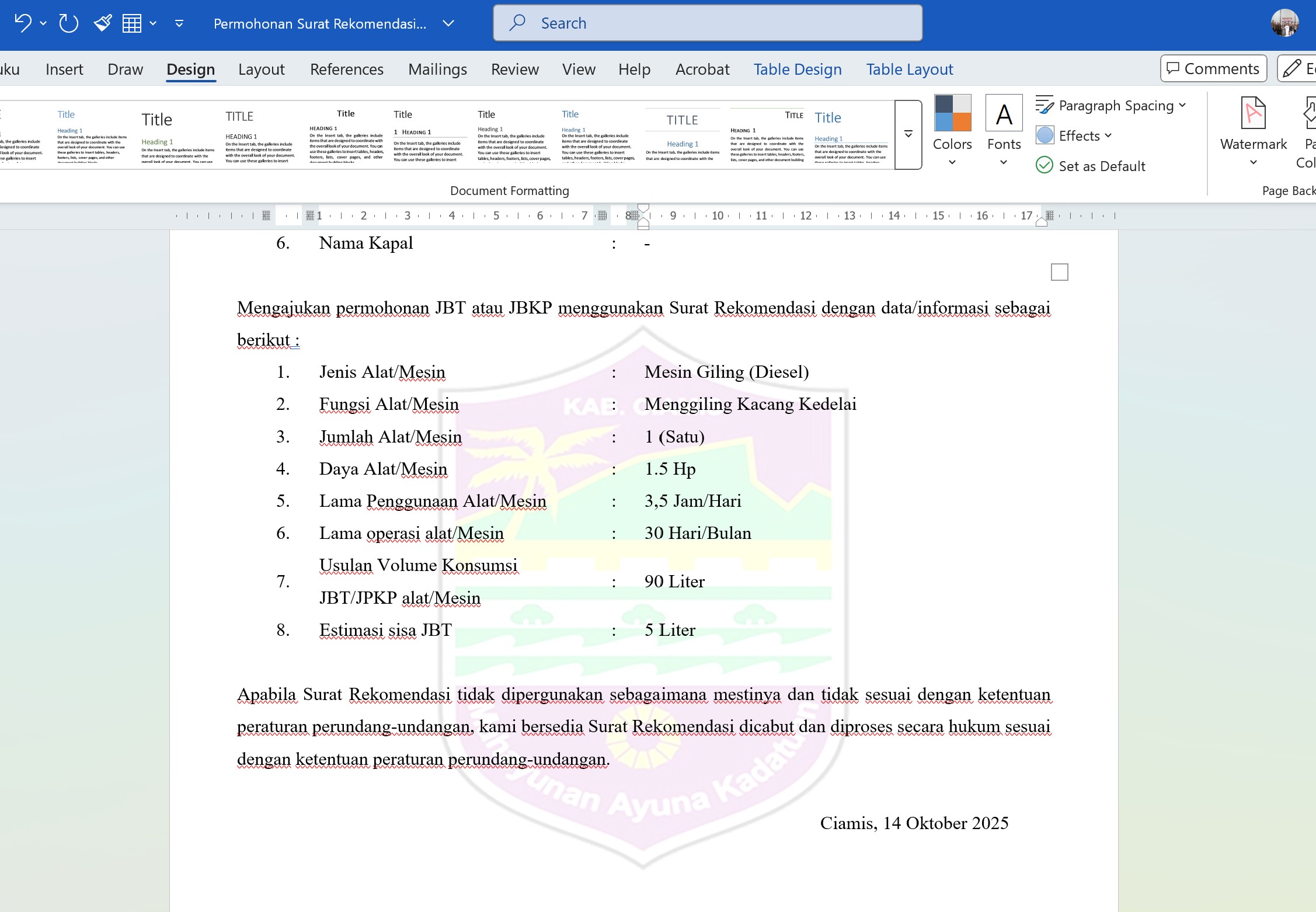
Microsoft Word memberi pengaturan spasi secara default sebesar 1.15 pt. Bila Anda ingin menggantinya sesuai yang Anda kehendaki secara default, caranya sebagai berikut:

Sebelumnya perhatikan jarak spasi secara default berikut ini. Aktifkan tab Home, klik tanda anak panah di sudut kanan bawah pada grup Paragraph. Di kotak dialog yang muncul, pilih tab Indents and Spacing, ubah jarak spasi yang Anda inginkan pada bagian Line Spacing. Klik Set As Default atau Default (versi 2007), sehingga akan muncul kotak dialog konfirmasi seperti di bawah ini (hanya muncul pada versi 2010/2013).

  • This document only?, hanya pada dokumen ini.
  • All documents based on the Normal template?, pada semua dokumen berdasarkan template normal.
  • read more