Arsip Kategori: Tutorial

Cara Memperlebar Jarak Antarhuruf pada Teks Ms Word 2

Cara Memperlebar Jarak Antarhuruf pada Teks Ms Word

Untuk keperluan tertentu Anda bisa mengubah lebar jarak antar huruf pada suatu teks yang telah Anda buat. Contohnya saja untuk menciptakan karakter visual yang lebih berbeda, sehingga teks tersebut bisa terlihat lebih mencolok ketimbang yang lain.

Jadi bukan hanya jarak spasi antar baris saja yang dapat kita atur, untuk lebar jarak antar huruf juga dapat kita atur jaraknya sesuai kebutuhan. read more

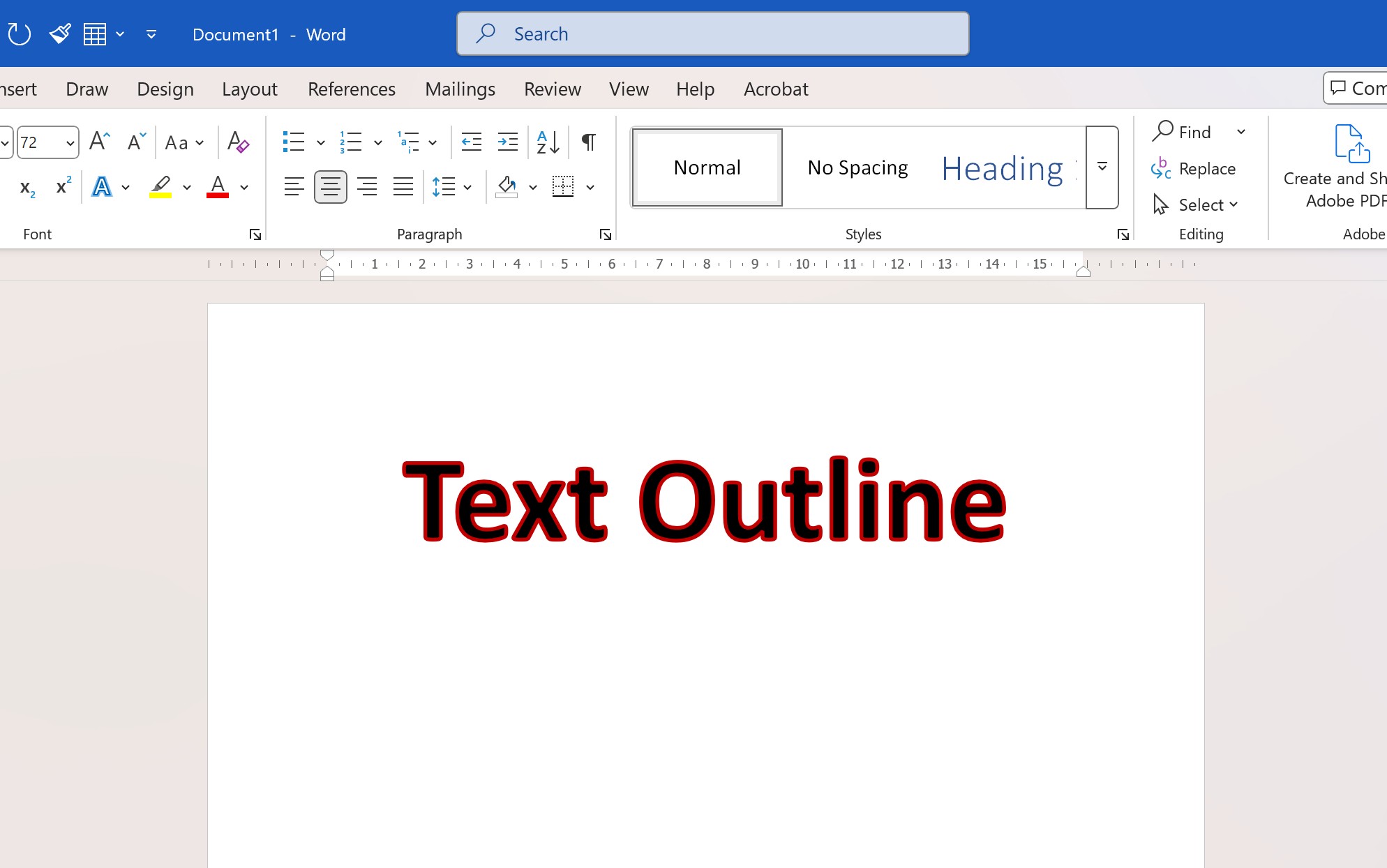
Cara Memberi Efek Bayangan, Sinar, dan Pantulan pada Teks Ms Word thumb

Cara Memberi Efek Bayangan, Sinar, dan Pantulan pada Teks Ms Word

Dengan penggunaan font dengan efek shadow (bayangan) di Microsoft Word biasanya digunakan untuk mempertegas sebuah teks di lembar kerja kita, agar lebih menarik secara visual. Efek bayangan pada teks akan menambah kontras terhadap latar belakang.

Untuk keperluan tertentu Anda bisa memberi berbagai macam efek terhadap teks yang telah Anda buat agar tampak lebih menarik. Adapun caranya, ikuti langkah-langkah yang akan dijelaskan berikut ini. read more

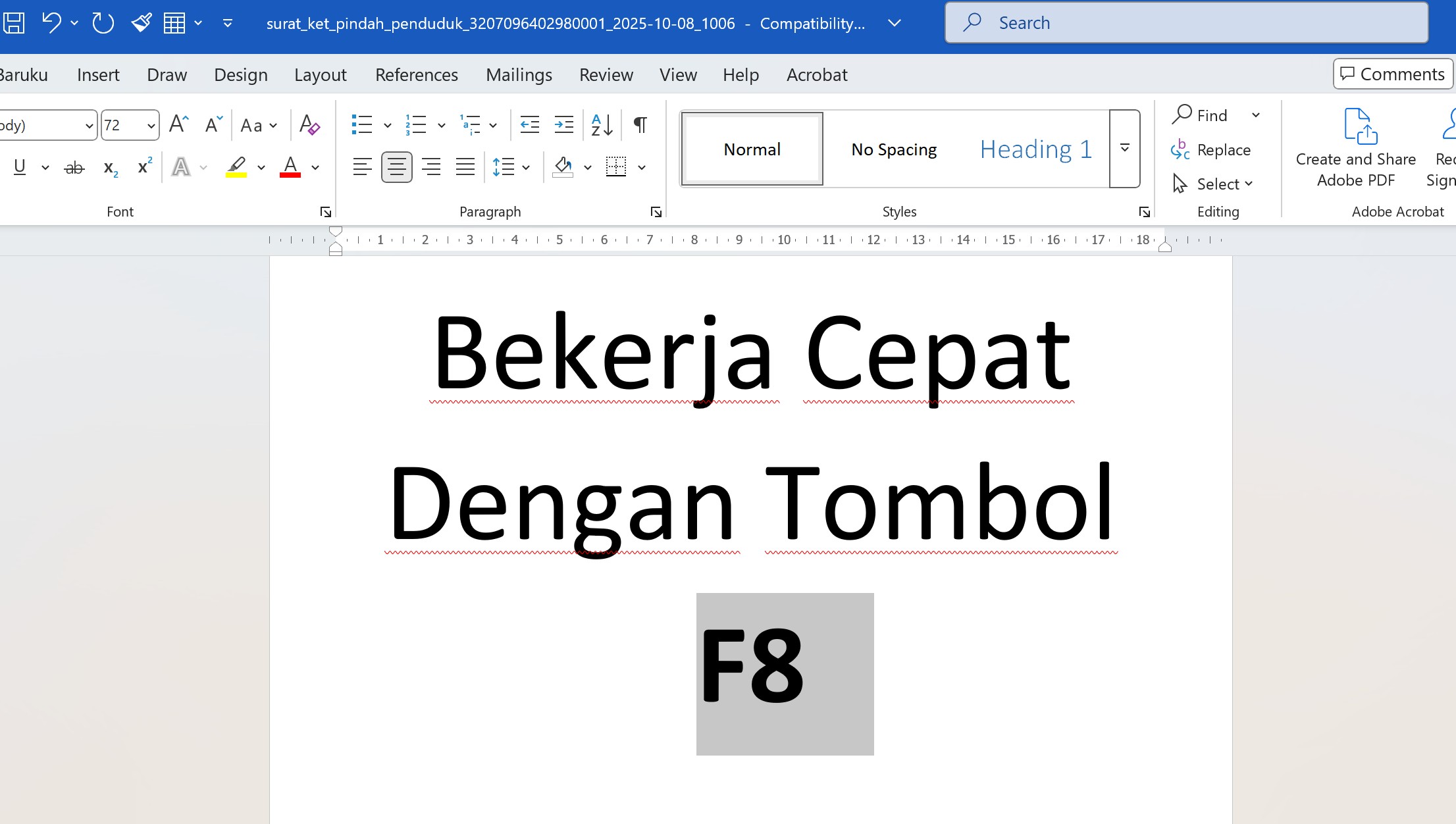
Cara Cepat Mengganti Huruf Besar atau Huruf Kecil pada Teks Ms Word

Cara Cepat Mengganti Huruf Besar atau Huruf Kecil pada Teks Ms Word

Cepat dan tidaknya kita dalam bekerja menjadi tolak ukur keberhasilan kita, termasuk dalam hal mengetik. Oleh sebab itu, sebaiknya kita memanfaatkan betul-betul fitur yang ditawarkan oleh Word agar kita bisa bekerja secara optimal.

Termasuk tip yang dibahas kali ini, yaitu cara mengganti huruf besar atau huruf kecil pada teks dengan cepat. read more

Cara Menambahkan Password pada File MS Word Bisa dibuka Tapi Tidak Bisa di edit

Cara Menambahkan Password pada File MS Word Bisa dibuka Tapi Tidak Bisa di edit

Cara menambahkan password file ms word agar tidak bisa dibuka sudah dijelaskan pada artikel sebelumnya, jika terbuka isidokumen yang sudah terbuka bisa kita edit secara bebas.

Nah, jika Anda ingin melindungi dokumen Anda agar tidak mudah diedit, pada Word versi 2010 ke atas, caranya sebagai berikut. read more

Cara Menambahkan Proteksi Password pada File MS Word Saat Dibuka

Cara Menambahkan Proteksi Password pada File MS Word Saat Dibuka

Password pada file Microsoft Word biasa digunakan untuk menjaga keamanan isi dokumen. Dengan adanya proteksi password ini, hanya orang yang mengetahui password yang dapat membuka dokumen tersebut.

Dengan cara ini informasi penting seperti laporan keuangan, data pribadi, atau kontrak kerja, serta mencegah akses tidak sah ketika dokumen dibagikan melalui email atau media penyimpanan lain. read more