Cara Membuat Tanggal Otomatis bisa menjadi solusi untuk surat yang hampir tiap hari diterbitkan. Apakah Anda hampir setiap waktu membuat surat yang isinya kurang lebih sama? Bedanya mungkin pada bagian-bagian tertentu saja seperti, tanggal, nama, dan sebagainya.
Pernahkah Anda lupa mengganti tanggal yang telah Anda buat sebelumnya dengan tanggal pada saat surat itu dibuat?
Jika ya, sudah saatnya Anda mengganti cara lama Anda dalam membubuhkan tanggal pada dokumen surat Anda.
Baca Juga:
baca juga : Fungsi dari Menu Wrap Text di Ms Word
Dengan yang akan dijelaskan berikut ini, Anda tak perlu lagi mengganti tanggal setiap kali membuat surat, karena semuanya akan ter-update secara otomatis. berikut ini Cara Membuat Tanggal Otomatis di ms word yang wajib anda ketahui “
Cara Menambahkan Tanggal Otomatis di Ms Word
1. Siapkan dokumen surat Anda, lalu tempatkan kursor pada posisi yang dikehendaki.
Baca Juga:

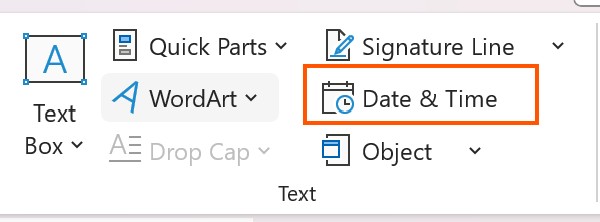
2. Aktifkan tab Insert. Pada grup Text, pilih Date & Time.
3. Di kotak dialog yang muncul, pilih format penulisan yang diinginkan pada bagian Available formats.
4. Pastikan Language terpilih Indonesia dan pada kotak Update automatically telah diberi centang, klik OK.
Baca Juga:

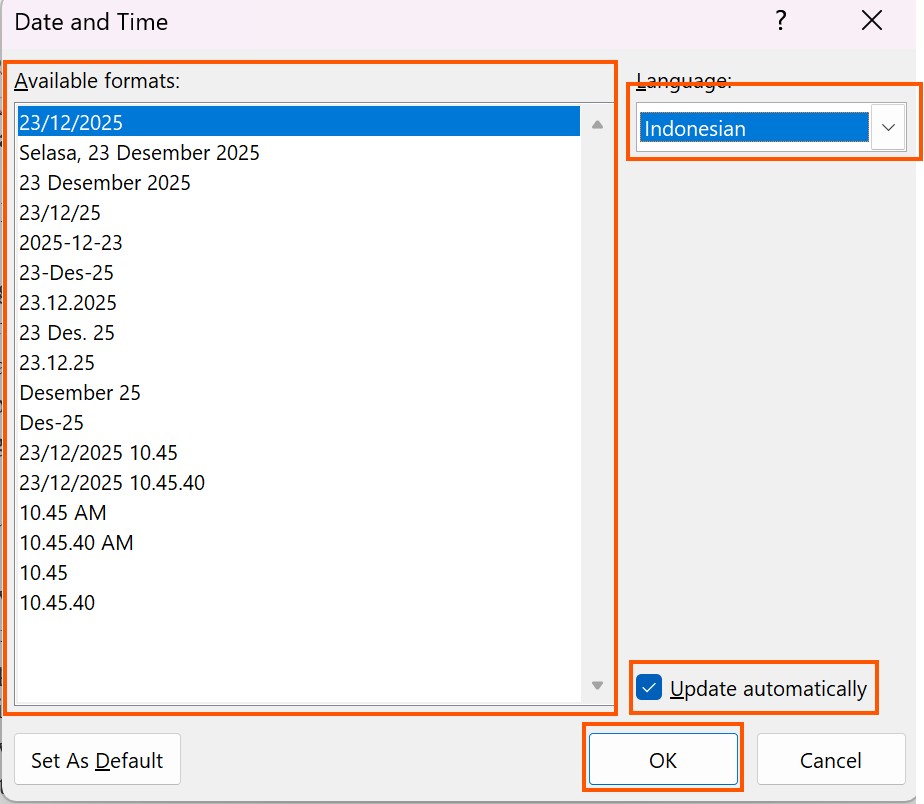
5. Sekarang tanggal akan selalu ter-update setiap waktu, mengikuti pengaturan Date and Time pada komputer Anda.
Baca Juga: