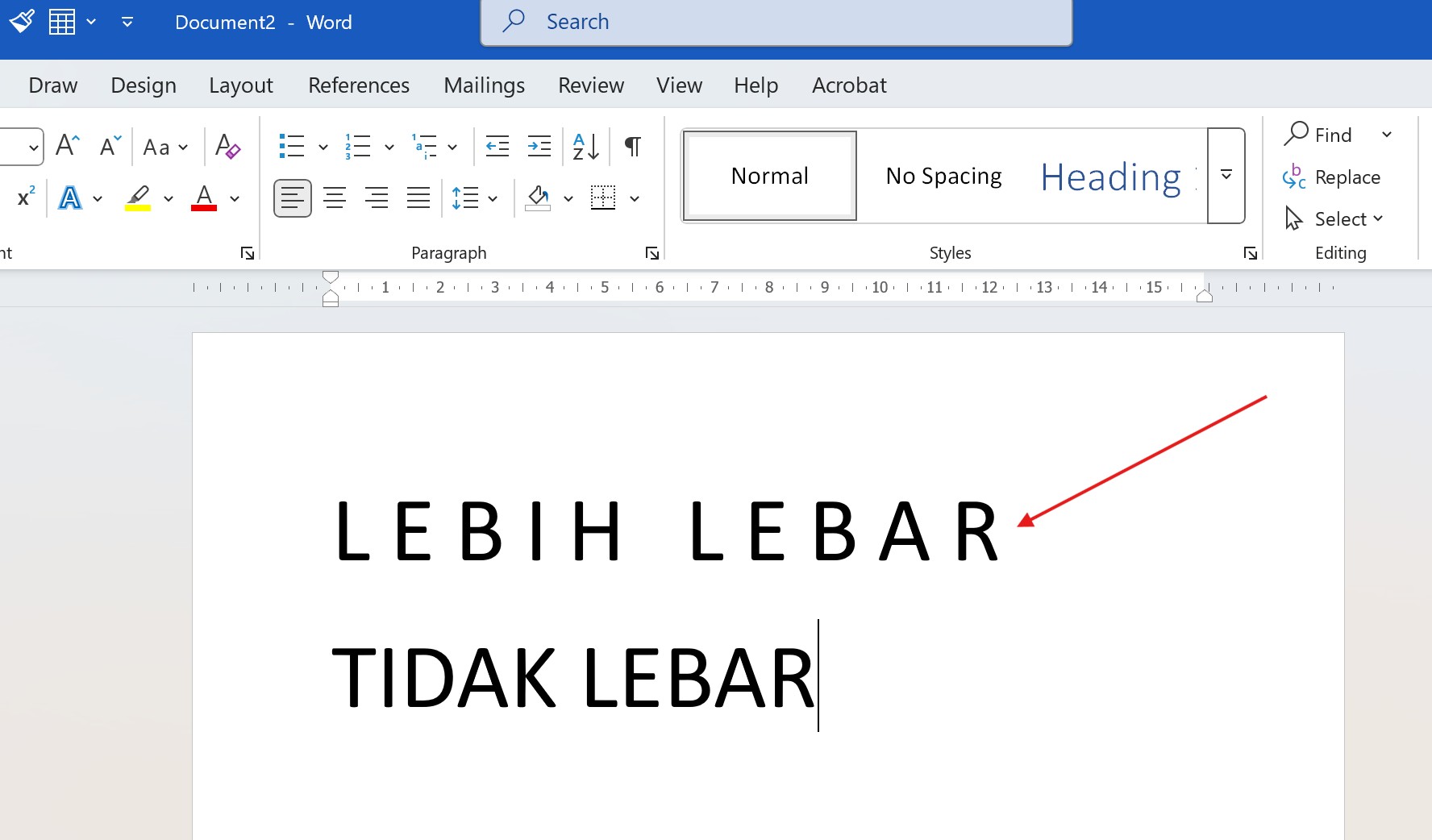
Untuk keperluan tertentu Anda bisa mengubah lebar jarak antar huruf pada suatu teks yang telah Anda buat. Contohnya saja untuk menciptakan karakter visual yang lebih berbeda, sehingga teks tersebut bisa terlihat lebih mencolok ketimbang yang lain.
Jadi bukan hanya jarak spasi antar baris saja yang dapat kita atur, untuk lebar jarak antar huruf juga dapat kita atur jaraknya sesuai kebutuhan.
Baca juga : Cara Melakukan Backup Secara Otomatis di MS Word
Baca Juga:
Untuk melakukannya ikuti langkah-langkah di bawah ini.
1. Seleksi teks yang akan diubah jarak hurufnya.
2. Aktifkan tab Home, klik tanda anak panah di sudut kanan bawah grup Font.
Baca Juga:

3. Pada kotak dialog yang muncul, pilih tab Advanced.
4. Ubah bagian Spacing menjadi Expanded, dan ubahlah lebar jarak yang diinginkan pada kolom By.
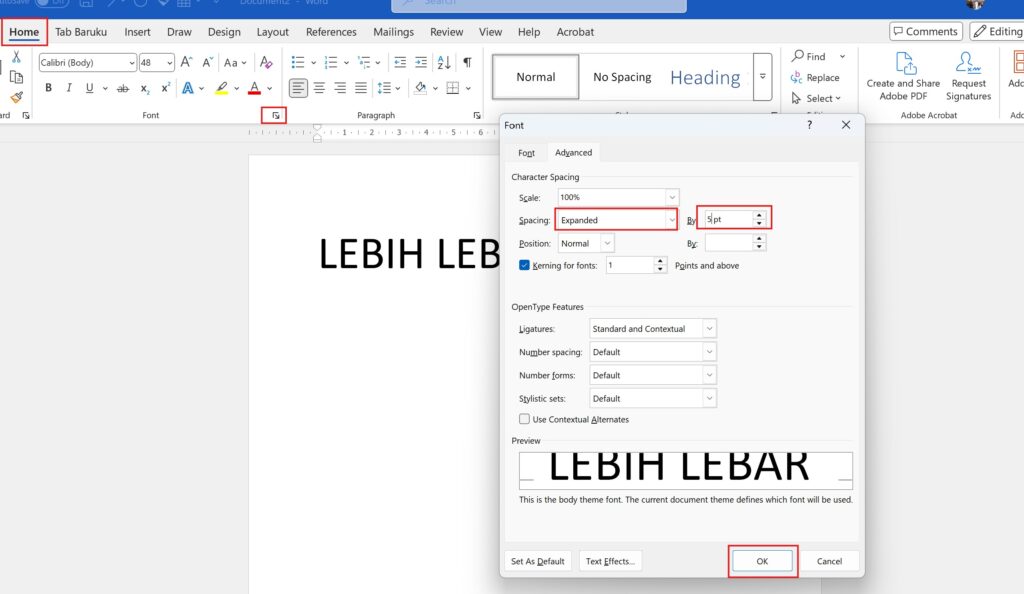
5. Klik OK, sehingga kira-kira hasilnya akan seperti berikut.
Baca Juga: