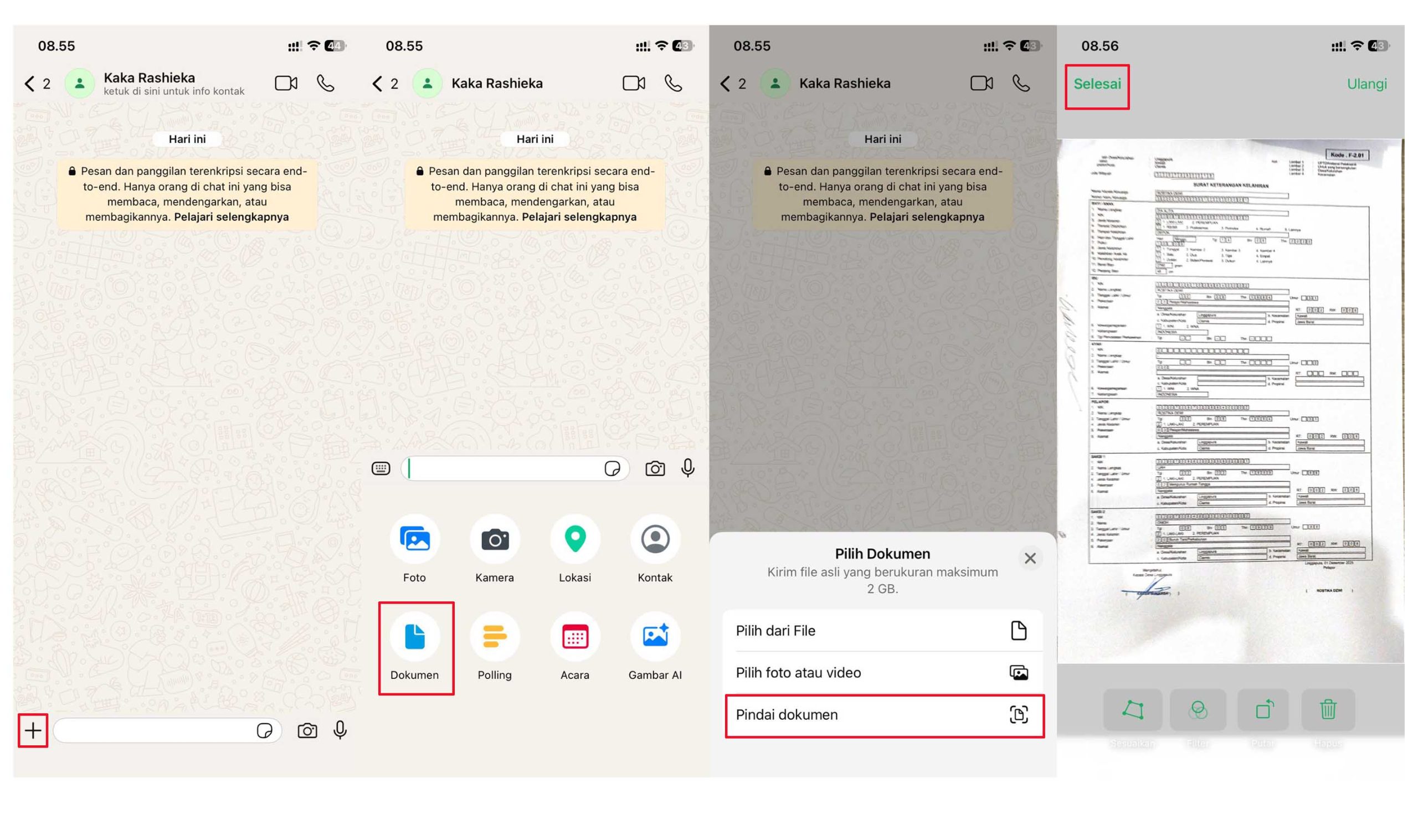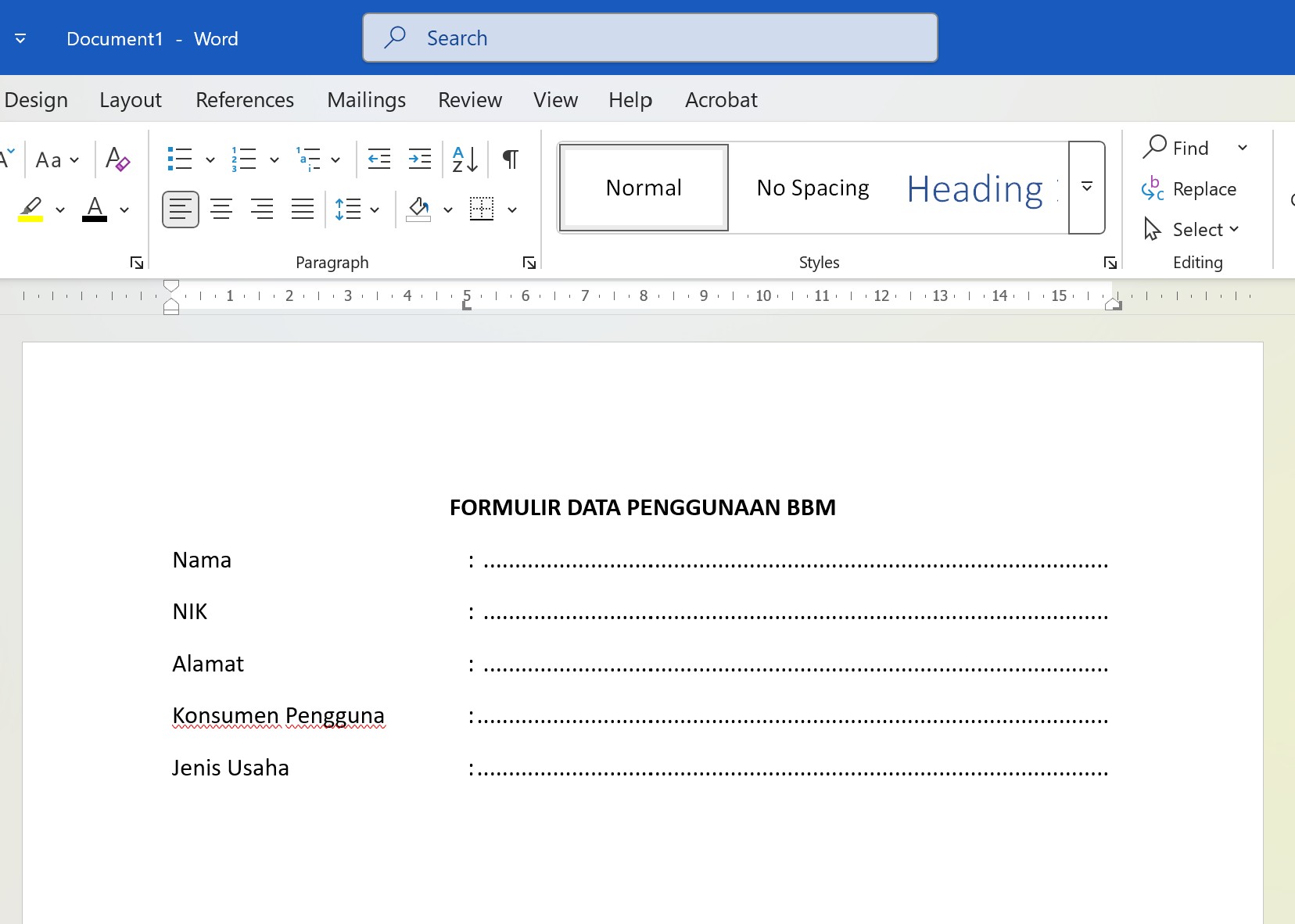
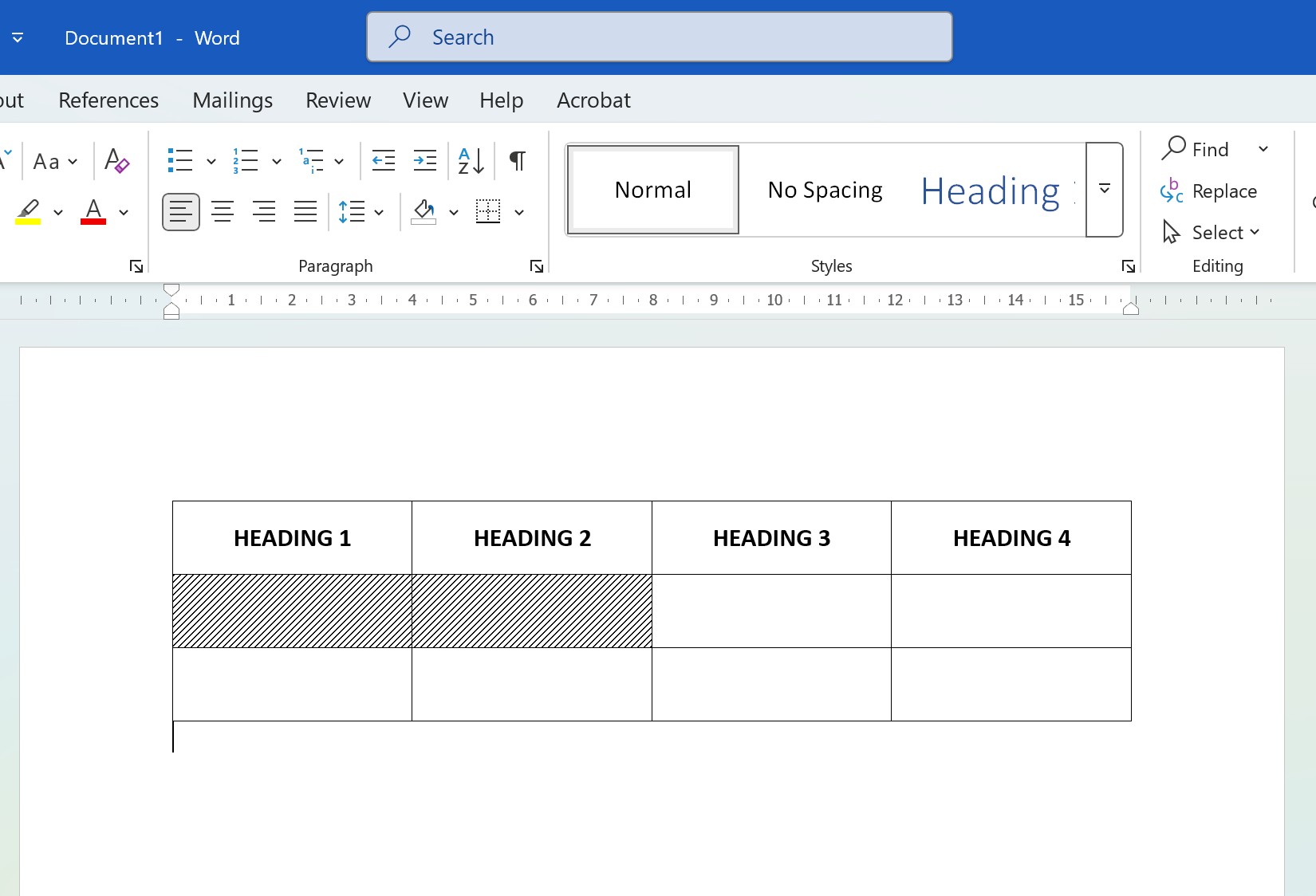
Selama ini, pasti Anda pernah mendapatkan berkas formulir yang di dalamnya terdapat data-data yang harus diisi pada titik-titik yang masih kosong. Pembuatan format formulir ini biasanya digunakan untuk diisi oleh pemohon di berbagai instansi pelayanan.
Nah, pertanyaannya tahukah Anda cara membuat titik-titik tersebut secara otomatis dan rapi tanpa harus mengetik titik-titik secara manual. Jika belum tahu caranya, lakukan langkah-langkah di bawah ini.
1. Seleksi data-data yang akan diberi titik-titik.
Baca Juga:
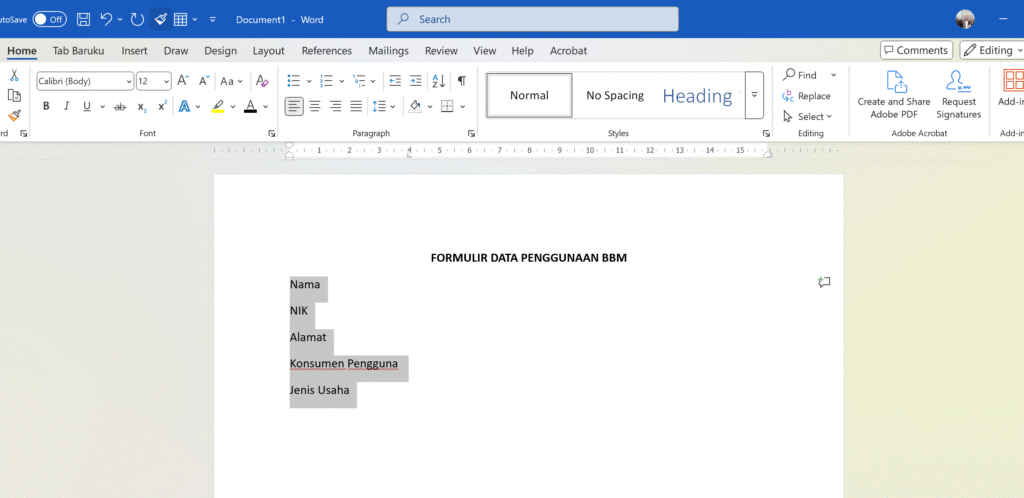
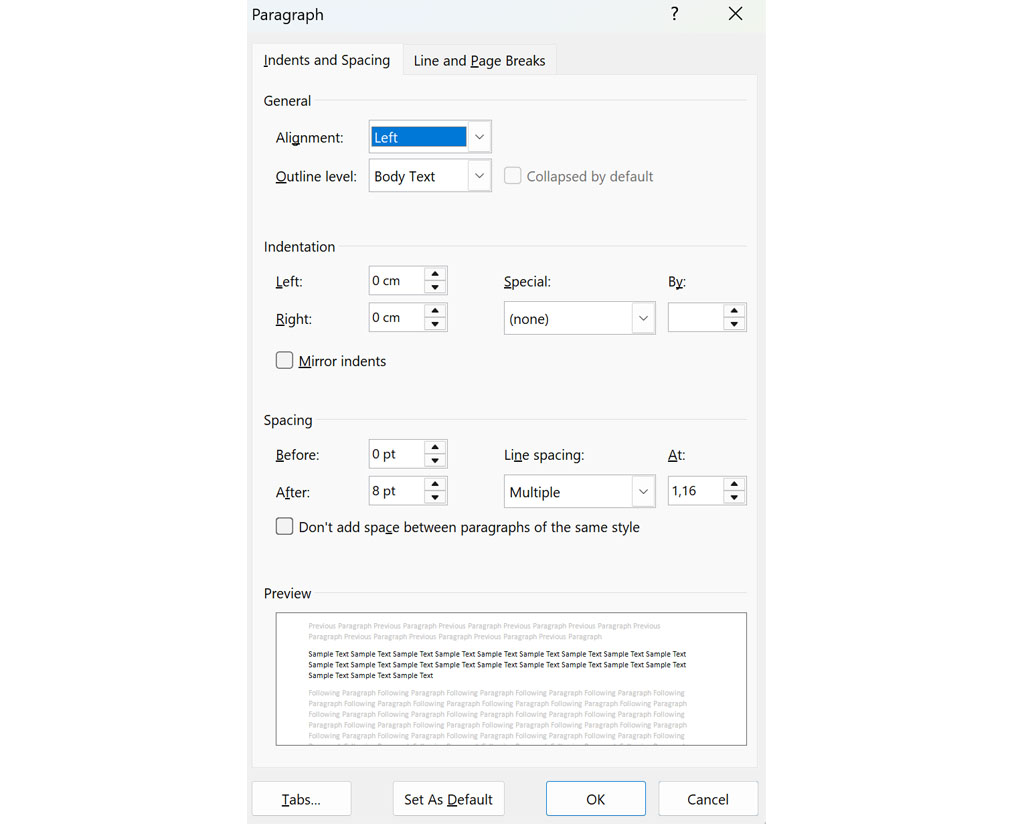
2. Aktifkan tab Home, tekan tanda anak panah di sudut kanan bawah grup Paragraph.
3. Di kotak dialog Paragraph, tekan tombol Tabs…
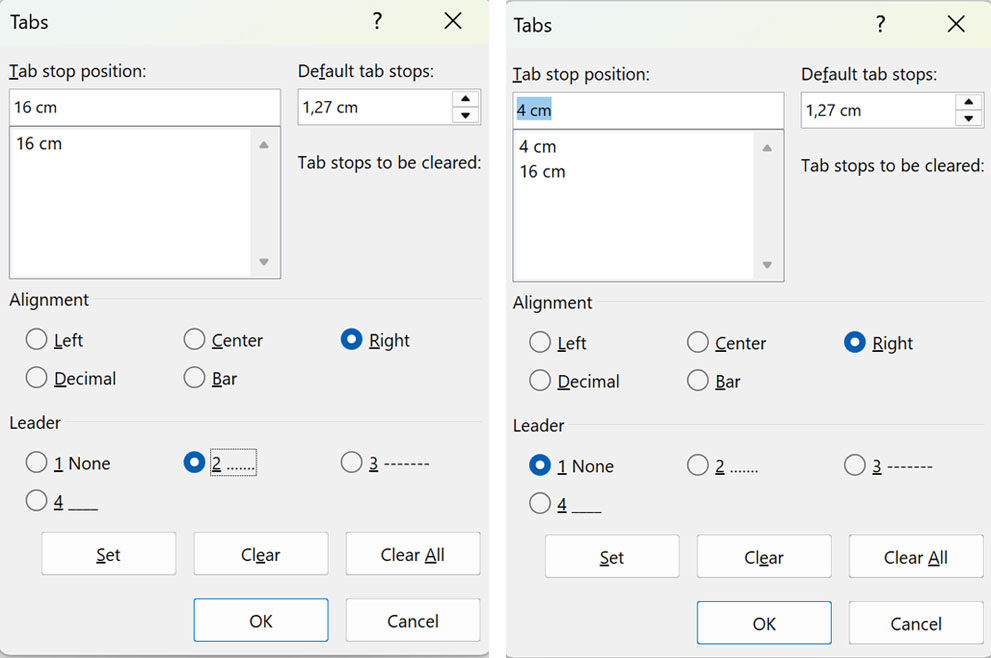
4. Tentukan Tab stop position: 16 cm, Alignment: Right, dan Leader: 2….., tekan Set.
Keterangan: 16 cm adalah panjang dari awal teks hingga titik-titik akhir.
Baca Juga:

5. Masih di kotak dialog Tabs, tentukan Tab stop position: 4 cm, Alignment: Right, dan Leader: 1 None, tekan Set.
Keterangan: 4 cm adalah panjang dari awal teks hingga titik-titik awal.
6. Setelah itu, klik OK.
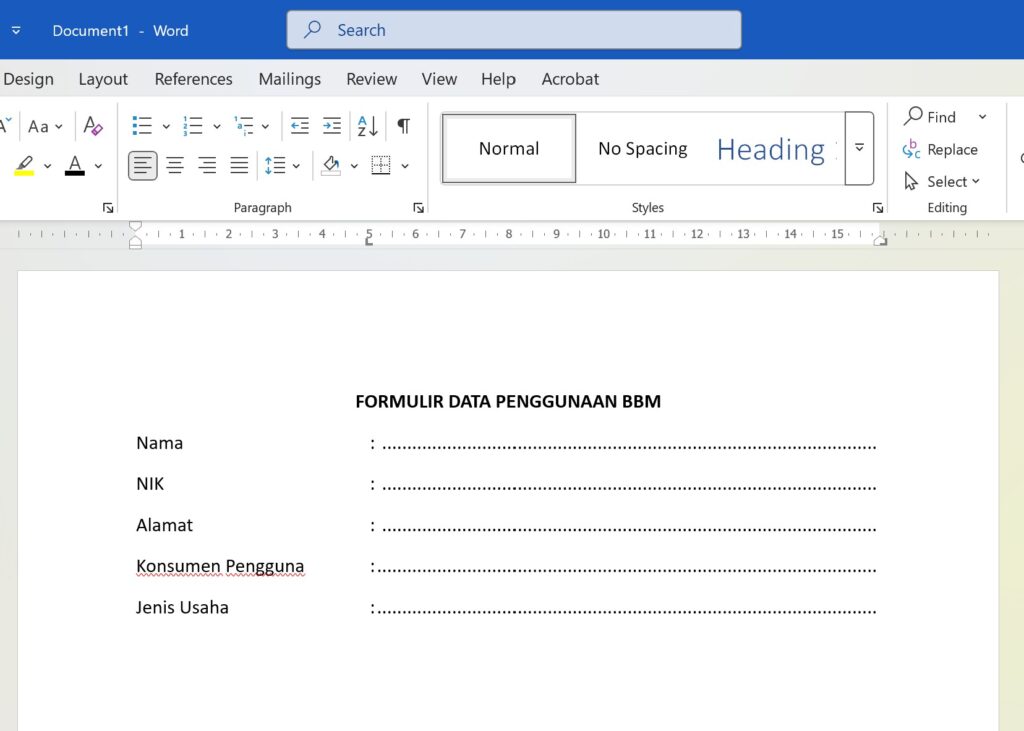
7. Sekarang tekan tombol Tab pada keyboard sebanyak 2 kali di belakang teks untuk membuat titik-titik secara otomatis.
Baca Juga:

8. Setelah semua titik-titik dibuat, Anda tinggal menambahkan tanda titik dua (:) di awal titik-titik, seperti ini.
Catatan:
Selain digunakan untuk membuat titik-titik pada formulir, fungsi Tabs juga sering digunakan sebagai alternatif dalam membuat daftar isi.
Baca Juga: