Selain harus cepat dan minim kesalahan saat mengerjakan dokumen di ms word, kita juga tidak boleh melupakan sisi keindahan dari hasil pekerjaan kita. Border atau bingkai halaman word bukan hanya sebagai hiasan saja, tetapi juga dapat memberikan kesan profesional pada halaman dokumen seperti pada Laporan, Makalah, atau karya tulis lainnya.
Penggunaan border yang tidak tepat bisa mengurangi ke profesionalan kita dalam mengerjakan tugas di MD Word.
Untuk membedakan halaman cover laporan, kita bisa menggunakan border agar terlihat lebih profesional. Border halaman bis dibuat menggunakan berbagai model menarik dan bisa dipilih untuk mempercantik halaman dokumen.
Baca Juga:
Cara Memberi Border Halaman dengan Art
- Bukalah dokumen yang akan diberi border.
- Aktifkan tab Design. Pada grup Page Background, pilih Page Borders.
- Di kotak dialog Borders and Shading, tekan drop-down pada bagian Art.
- Pada menu yang muncul, pilih model border yang diinginkan, klik OK.
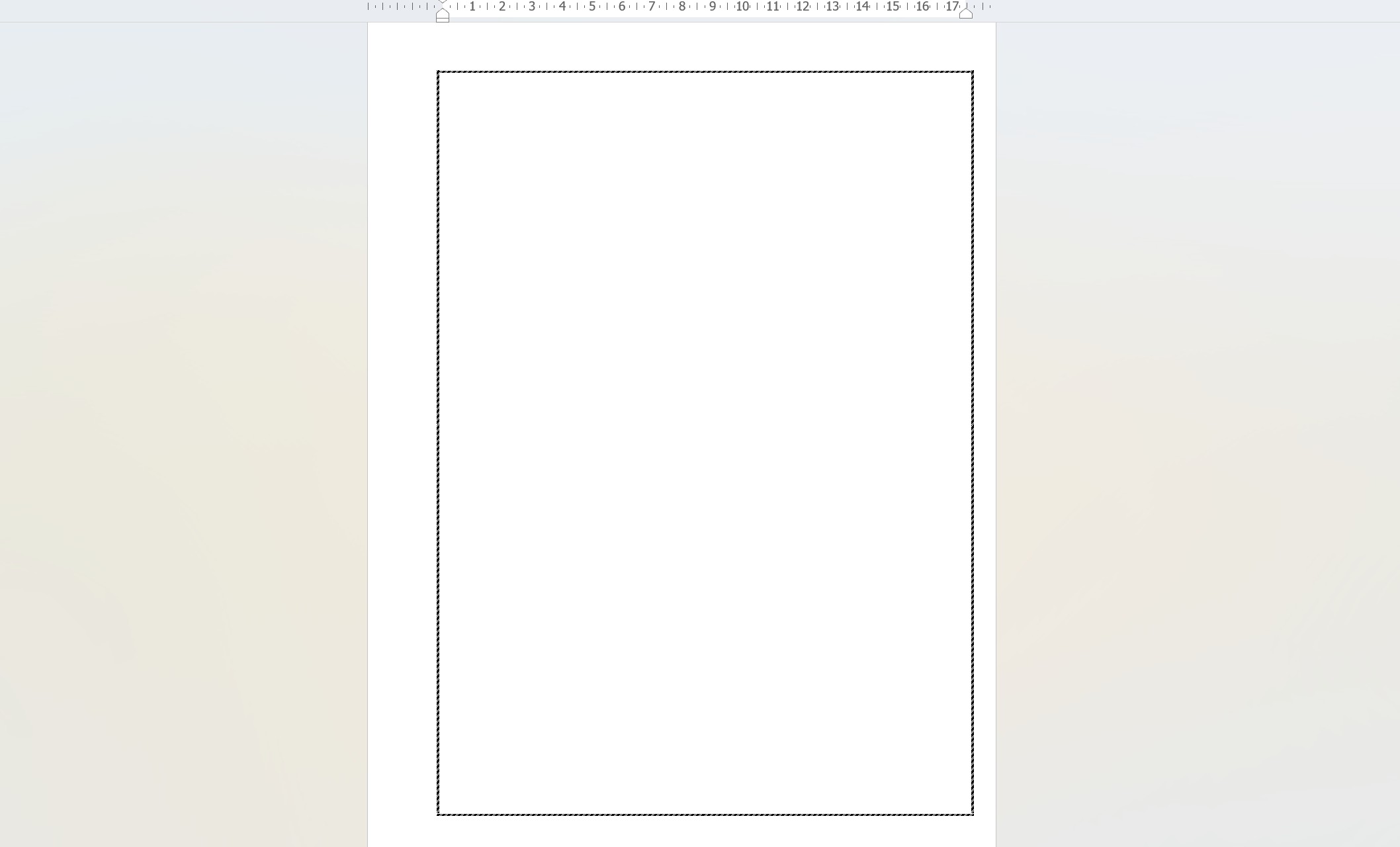
Maka hasilnya akan terlihat seperti gambar di bawah ini.
Cara Memberi Border Halaman dengan Art Sesuai Margin
Secara otomatis saat kita membuat border halaman, border tersebut akan diletakkan pada jarak 24 pt dari tepi kertas. Karena posisi border ini terlalu dekat dengan tepi kertas, biasanya nanti border ini akan terpotong jika kita melakukan penjilidan. Selain itu, tentunya juga akan berimbas pada keindahan tampilan dokumen itu sendiri.
Supaya posisi border tidak terlalu berada di pinggir, sebaiknya kita sesuaikan dengan ukuran margin halaman yang telah kita buat, dengan cara sebagai berikut:
- Bukalah halaman yang telah diberi border.
- Aktifkan tab Design. Pada grup Page Background, pilih Page Borders.
- Pada kotak dialog Borders and Shading, tekan Options.
- Ubah opsi di bagian Measure from menjadi Text.
- Setelah itu klik OK, maka hasilnya akan tampak seperti gambar berikut.
Semoga bermanfaat.
Baca Juga: