Yang namanya teknologi elektronik yang bisa saja rusak kapan saja atau kehabisan listrik, dapat membuat kita khawatir kehilangan file yang sudah kita ketik sebelumnya. Cara Backup Secara File MS Word Otomatis bisa menjadi solusi ketika mengetik laporan di Microsoft Word.
Sudah cape-cape kita mengetik 10 halaman baru, tetapi belum sempat menekan tombol Save. Tiba-tiba listrik di rumah mati, komputer ikut padam, dan ketika dinyalakan kembali, file laporan tersebut hanya berisi halaman lama karena 10 halaman terakhir belum tersimpan.
Baca juga : Cara Mengganti Format File MS Word Saat di Simpan
Baca Juga:
Bukan tidak mungkin selama kita bekerja, sesuatu yang tidak kita inginkan terjadi pada komputer kita. Untuk itu, tak ada salahnya Anda melakukan antisipasi dini terhadap dokumen Anda, jika sewaktu-waktu nanti dokumen asli Anda tiba-tiba tidak bisa dibuka atau bahkan hilang karena berbagai sebab.
Sebagai antisipasinya, Anda dapat melakukan Cara Backup Secara File MS Word Otomatis di bawah ini.
- Pilih tab File → Options.
- Di kotak dialog yang muncul pilih menu Advanced.
- Pada bagian bawah Save beri centang pada kotak Always create backup copy.
- Tekan OK untuk mengakhiri.
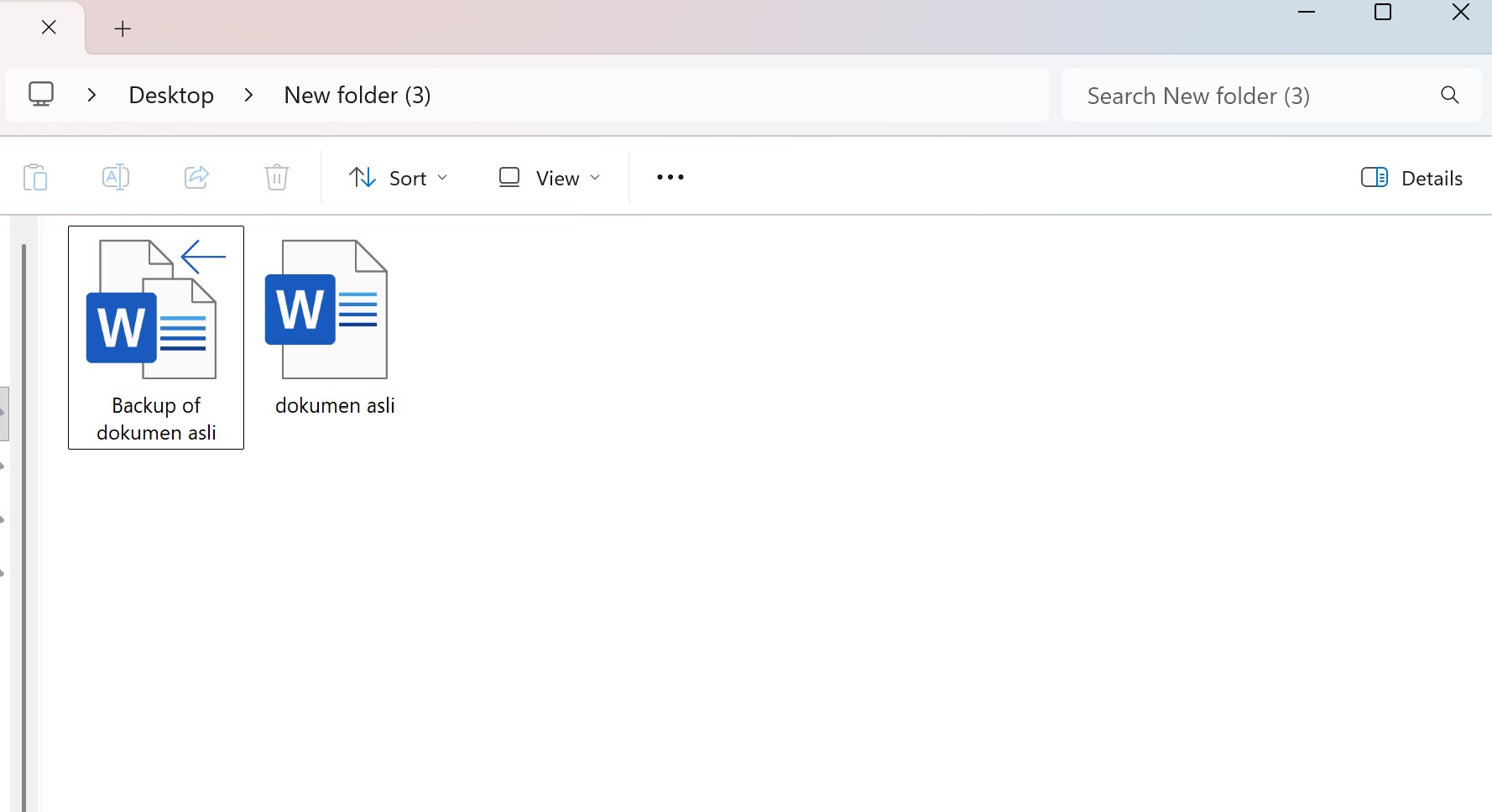
Sekarang setiap kali Anda menyimpan dokumen, dokumen asli akan tersalin (backup) secara otomatis, seperti gambar di atas pada folder yang sama dengan lokasi file asli.
Baca Juga: