Ingin membuat buku untuk kalangan sendiri? Tenang, Anda tidak perlu datang ke percetakan jika jumlahnya tidak terlalu banyak, karena dengan Microsoft Word Anda bisa melakukannya sendiri di rumah.
Pada kesempatan ini, kita akan membahas cara menyetting halaman untuk membuat buku, sementara cara mencetaknya dengan printer dapat Anda lihat pada bab terakhir (pencetakan) di buku ini.
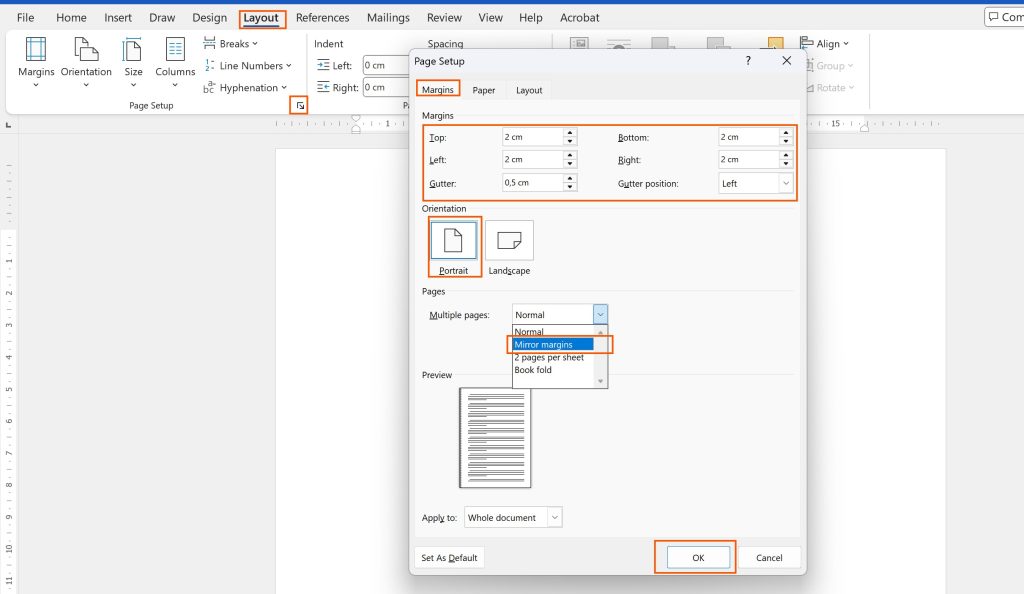
1. Aktifkan tab Page Layout, tekan tanda anak panah di sudut kanan grup Page Setup.
Baca Juga:
2. Di kotak dialog Page Setup, tepatnya pada tab Margins tentukan:
- Margins: Top: 2 cm, Inside: 2 cm, Bottom: 2 cm, Outside: 2 cm, dan Gutter: 0,5 cm.
- Orientation: Portrait.
- Pages – Multiple pages: Mirror margins.
Baca Juga:

Keterangan: Gutter adalah batas penjilidan.
3. Masih di kotak dialog yang sama, aktifkan tab Paper untuk menentukan ukuran kertas.
4. Tentukan ukuran kertas yang diinginkan pada bagian Paper size, misalnya: A4.
Baca Juga:

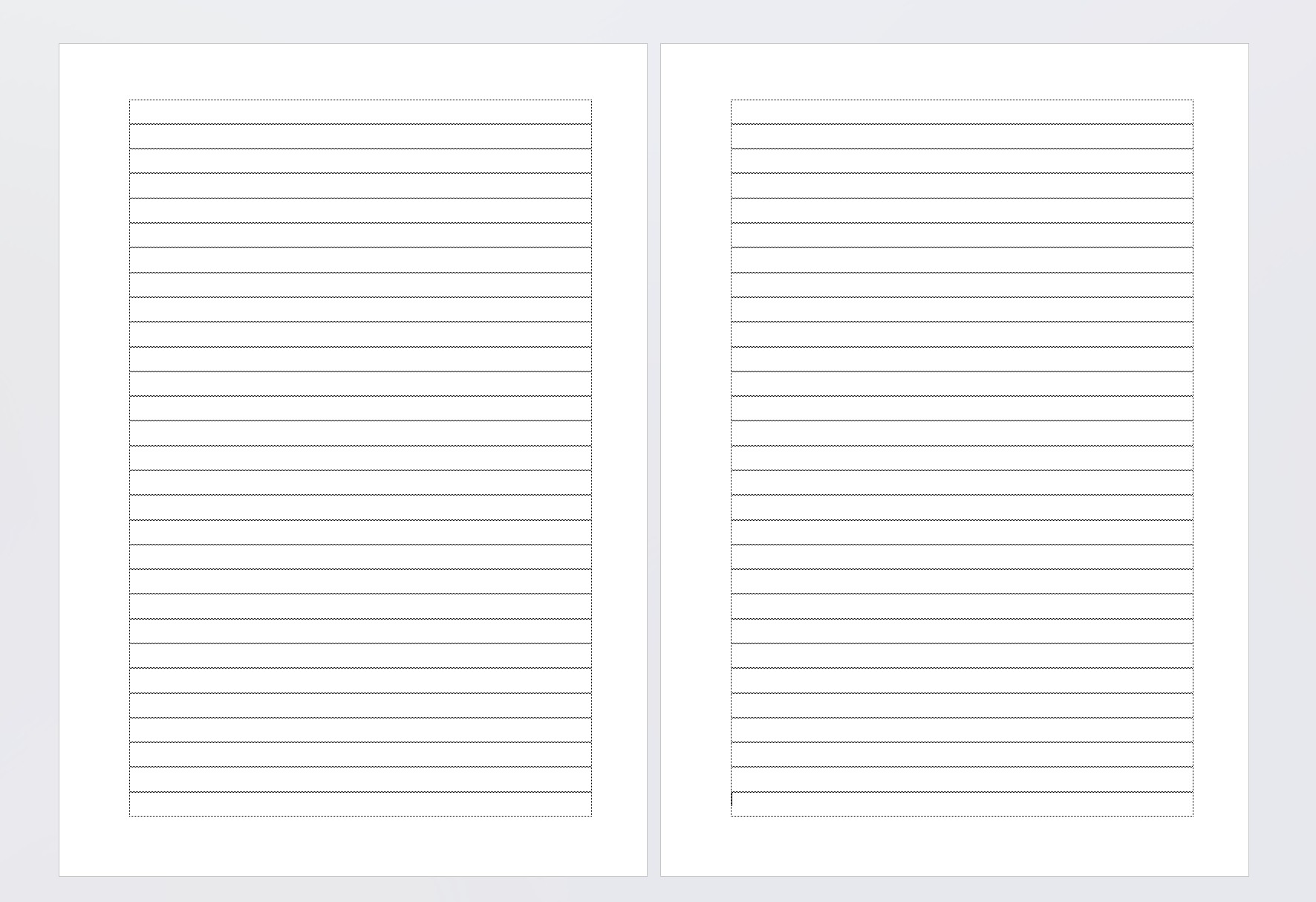
5. Untuk melihat hasilnya Anda dapat mengaktifkan Text Boundaries (batas teks) yang sudah dibahas pada bab pertama di buku ini.
6. Sekarang Anda dapat mulai menulis teks di dalamnya.
Catatan:
Buatlah dokumen secara per bab dengan cara memberi nama file sendiri-sendiri, tujuannya selain mempermudah dalam pengecekan dan pengeditan juga menghindari kehilangan data dalam jumlah banyak, jika terjadi sesuatu hal yang tidak kita inginkan.
Baca Juga: