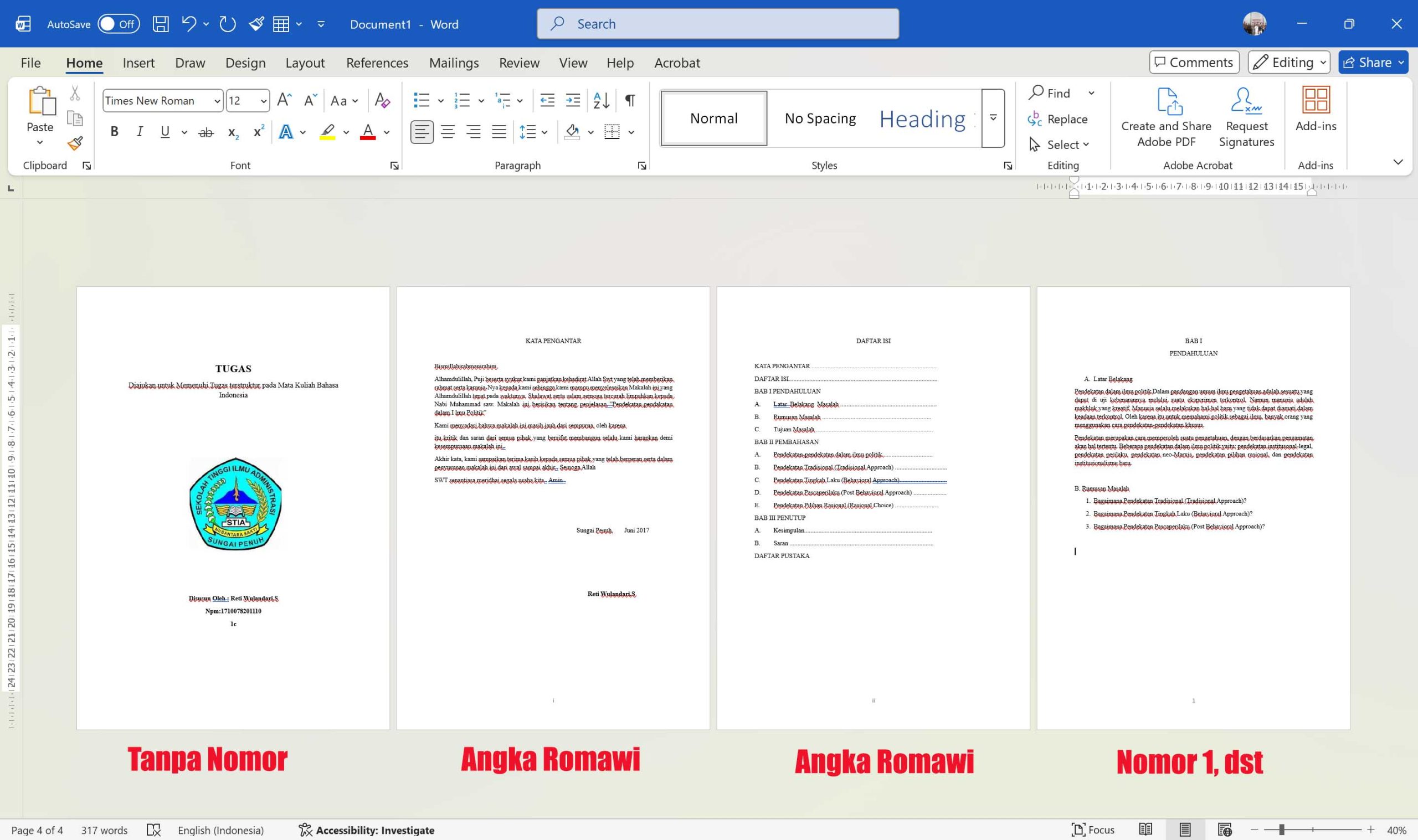
Tak semua halaman dalam naskah selalu diberi nomor halaman. Terkadang ada halaman tertentu yang tidak diberi nomor halaman, dan juga untuk Pendahuluan sampai Daftar Isi biasanya menggunakan Penomoran romawi. Untuk Halaman Isi seperti bab 1 dan lainnya menggunakan nomor biasa dimulai dari nomor 1.
Menghilangkan nomor halaman di halaman pertama di Microsoft Word biasanya dilakukan untuk keperluan penulisan formal, di mana halaman pertama tidak boleh menampilkan nomor halaman karena memiliki fungsi khusus, misalkan untuk cover laporan.
Jika anda ingin menggabungkan halaman dengan nomor yang berbeda dalam satu file ms word, maka berikut ini penjelasannya.
Baca Juga:
Silahkan buka dokumen laporan baik itu makalah maupun skripsi yang sudah jadi dan ikuti langkah-langkah berikut ini tahap demi tahap :
Mengatur Cover tidak menampilkan nomor halaman
1. Simpan kursor dipaling bawah halaman Cover
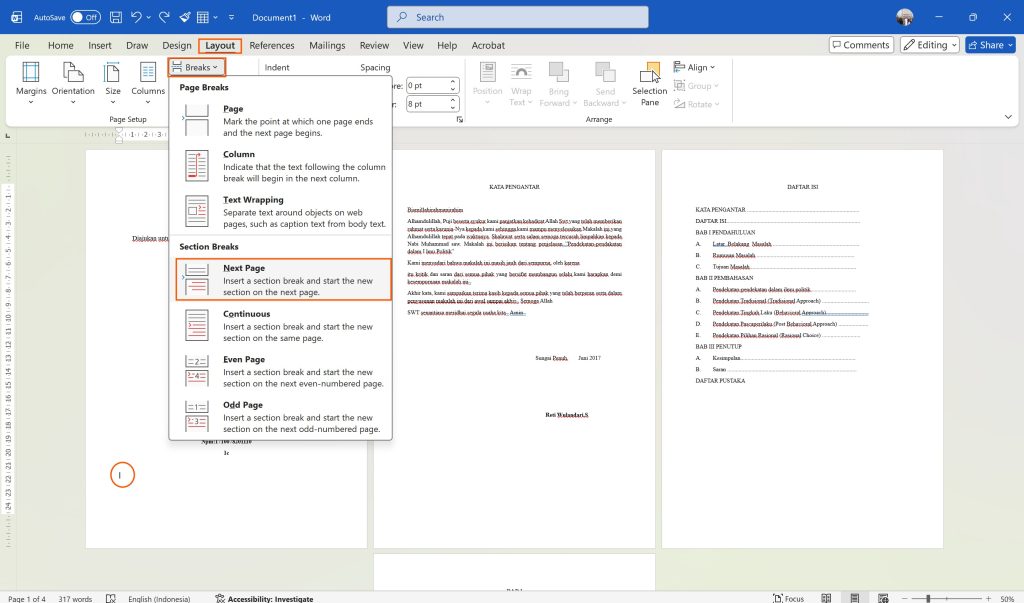
2. Klik tab Layout → Breaks → Next Page
Baca Juga:

2. Jika sudah, Klik tab Insert, Pada grup Header & Footer, pilih Page Number.
4. Pada menu yang muncul pilih posisi nomor halaman yang diinginkan.
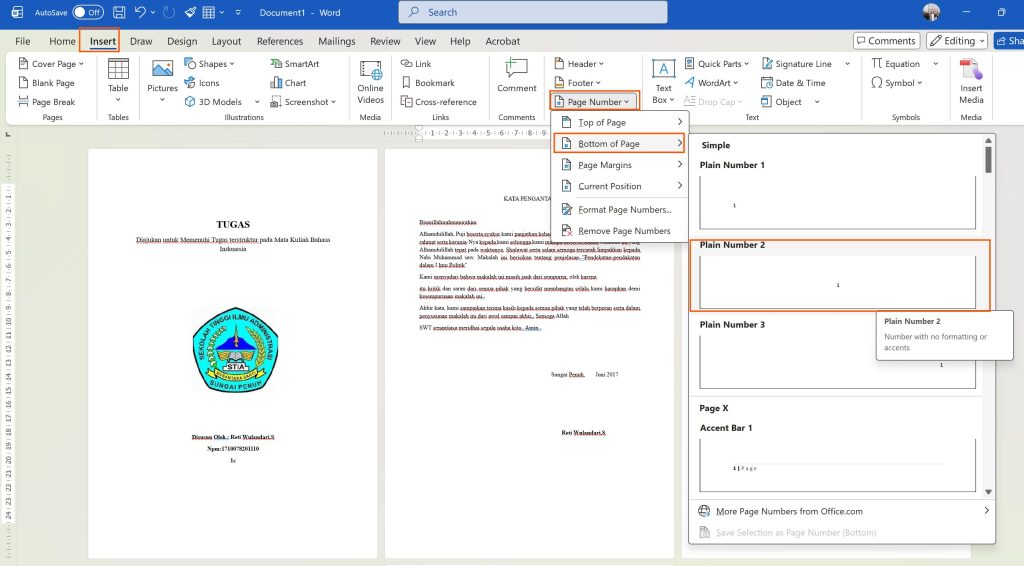
4. Setelah itu naskah akan diberi nomor halaman semuanya, sekarang kita akan menghilangkan nomor halaman pada halaman pertama (cover).
Baca Juga:

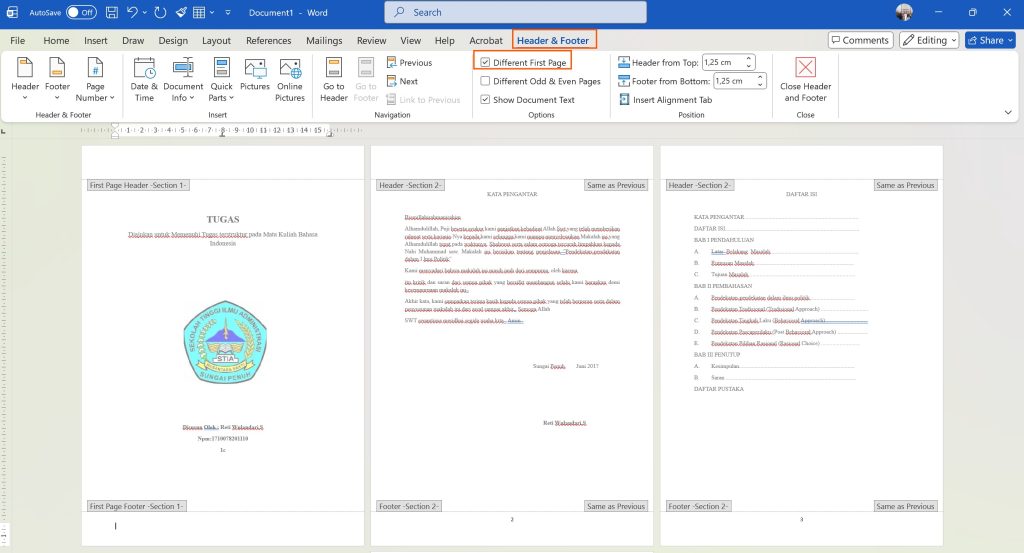
5. Tempatkan kursor pada nomor halaman cover (double klik nomor halaman). Kemudian pada Tab Header & Footer, beri centang pada kotak Different First Page.
Menambahkan Angka Romawi Pada Halaman Kata Pengantar dan Daftar Isi Saja
Setelah menghilangkan nomor footer pada halaman cover saja, secara otomatis pada halaman Kata pengantar dan lainnya akan diawali dengan angka 2. Sekarang kita akan ubah halaman Kata Pengantar dan Daftar Isi menggunakan angka romawi dan dimulai dengan i.
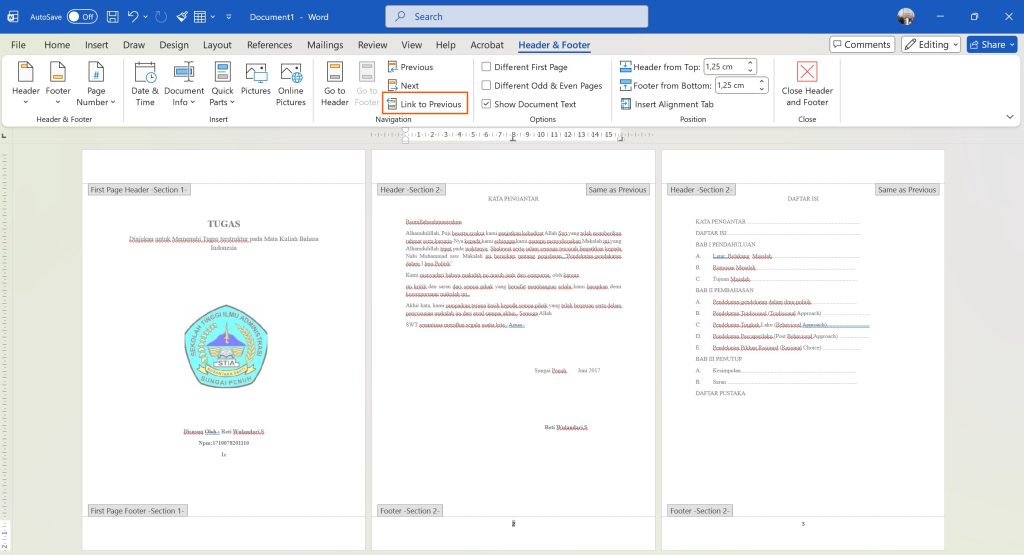
1. Double klik halaman kedua, sehingga tab Header & Footer menjadi aktif.
Baca Juga:

2. Nonaktifkan menu Link to Previous.
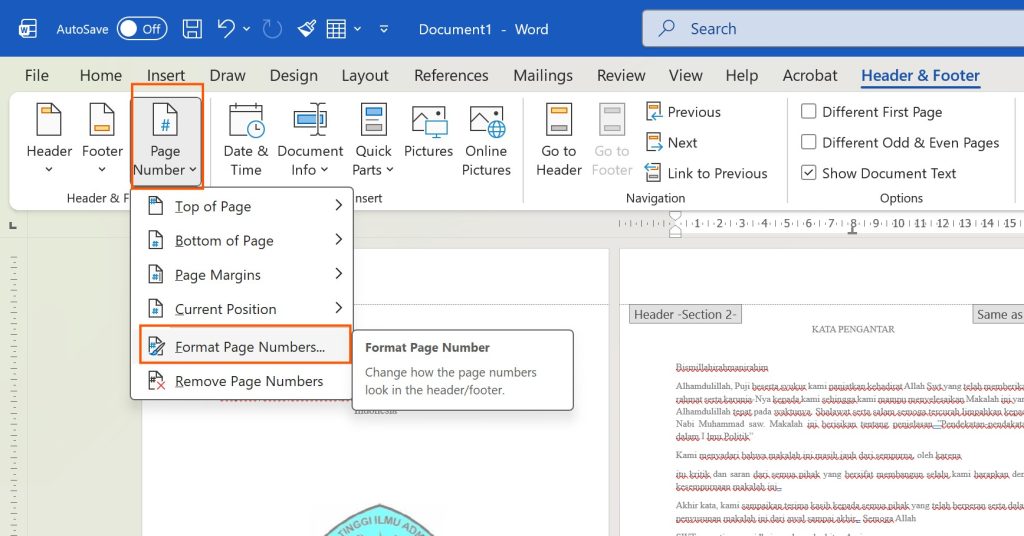
3. Masih pada tab Header & Footer, pilih Page Number → Format Page Number.
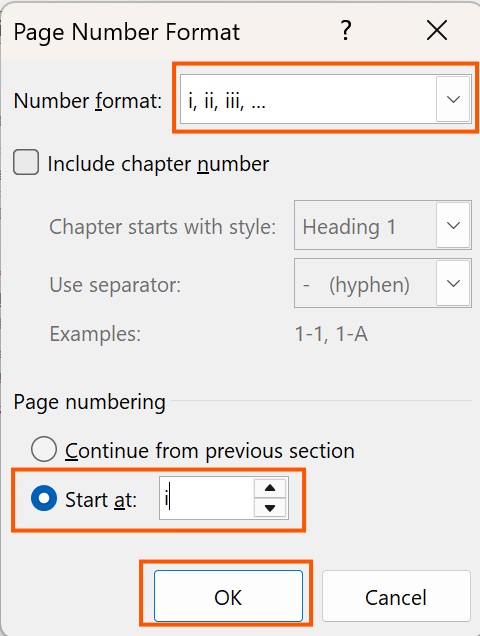
4. Pada kotak dialog yang muncul,
Baca Juga:
- Number format: pilih jenis huruf romawi
- Page numbering pilih start at: i
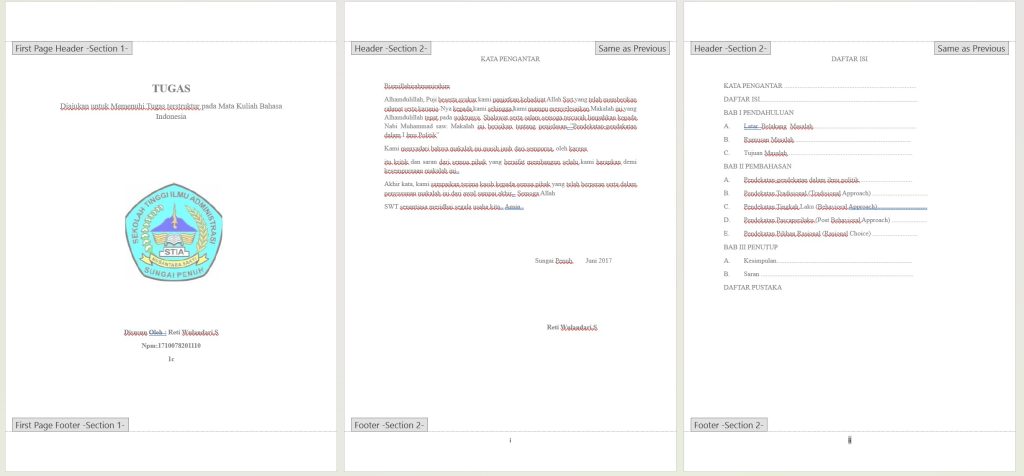
Maka hasilnya jadi seperti ini, halaman Kata Pengantar dan Dafrat isi pakai angka romawi, dan halaman cover tidak ada halamannya :
Cara Membuat BAB 1 dimulai dengan angka nomor 1
Karena Kata Pengantar dan Daftar Isi menggunakan penomoran halaman menggunakan angka romawi, secara otomatis sama-sama menggunakan format yang sama. Olehkarena itu kita akan ubah untuk BAB 1 pada makalah ini menggunakan nomor yang diawali angka satu.
1. Tempatkan kursor pada halaman akhir yang menggunakan angka romawi, pada contoh kali ini pada halaman Daftar Isi.
Baca Juga:

2. Klik tab Layout → Breaks → Next Page.
3. Double klik nomor halaman pada halaman yang akan diawali dengan nomor 1, pada kasus kali ini pada halaman BAB 1 Pendahuluan.
4. Pada kotak dialog yang muncul,
Baca Juga:
- Number format: pilih jenis angka biasa
- Page numbering pilih start at: 1
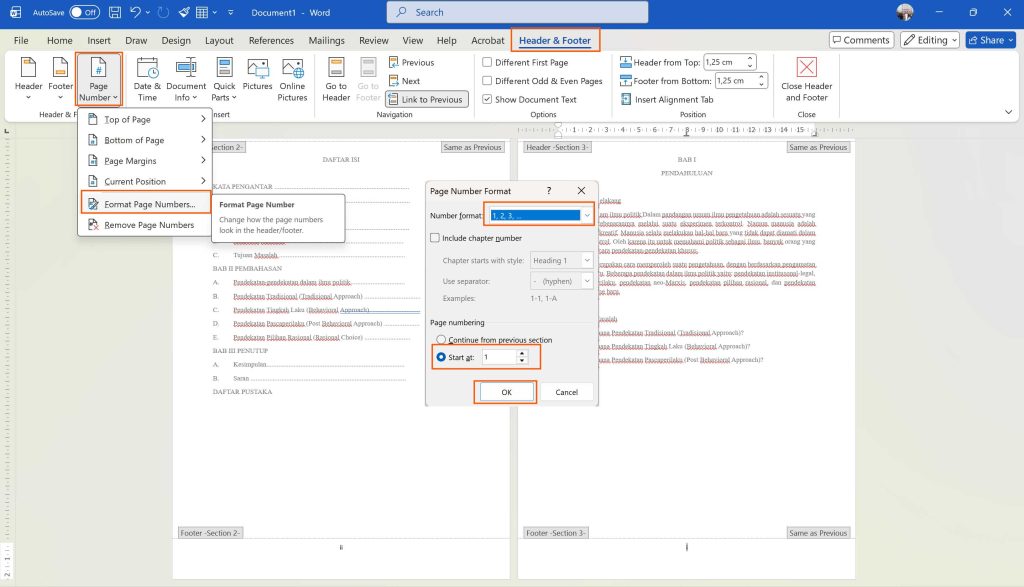
5. Selesai, dimulai dari BAB 1 menggunakan nomor 1 dan seterusnya.
Baca Juga: