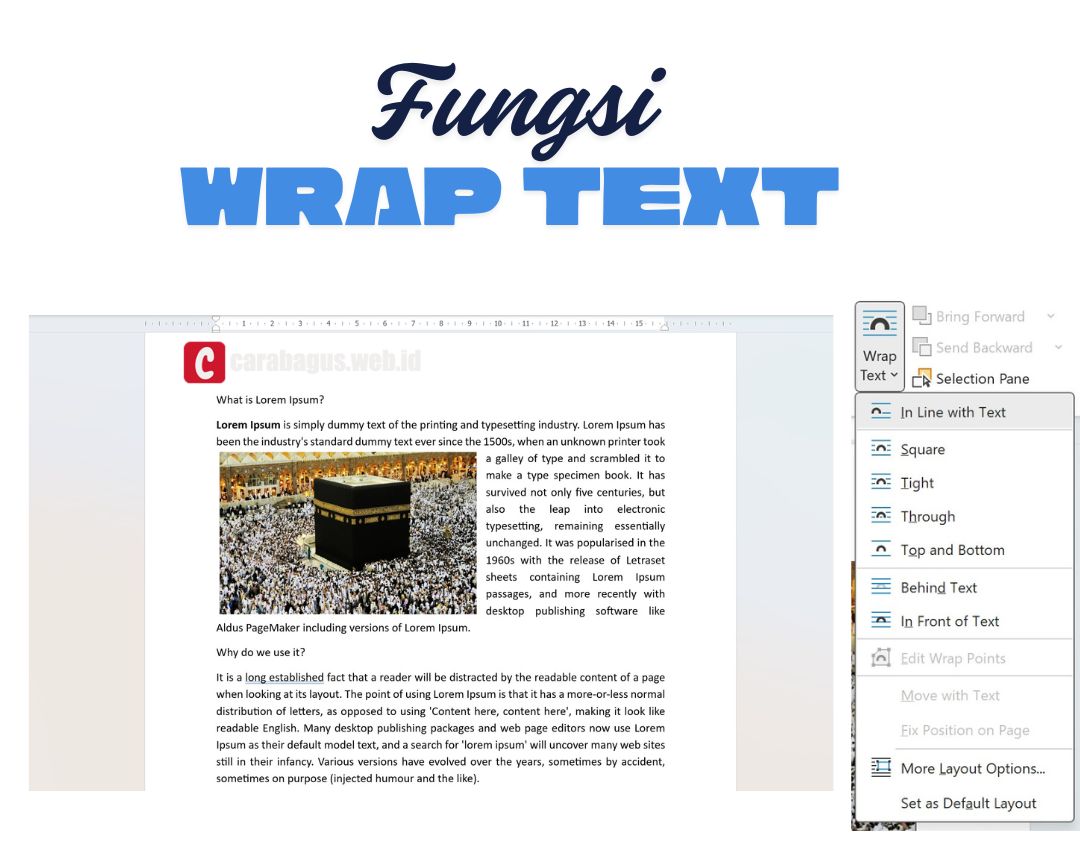
Mengatur posisi gambar dengan teks di dalam dokumen tidaklah terlalu sulit untuk dilakukan, sebab Microsoft Word telah menyediakan fitur Wrap Text.
Fasilitas ini sendiri sering dipakai untuk menyesuaikan posisi gambar dengan teks sehingga keduanya bisa tampak serasi.
Fitur Wrap Text pada Microsoft Word berfungsi untuk mengatur teks dapat kita rapikan dengan berbagai objek, seperti gambar, shapes, atau tabel pada dokumen kerja.
Baca Juga:
Daftar Menu Wrap Text
In Line with Text
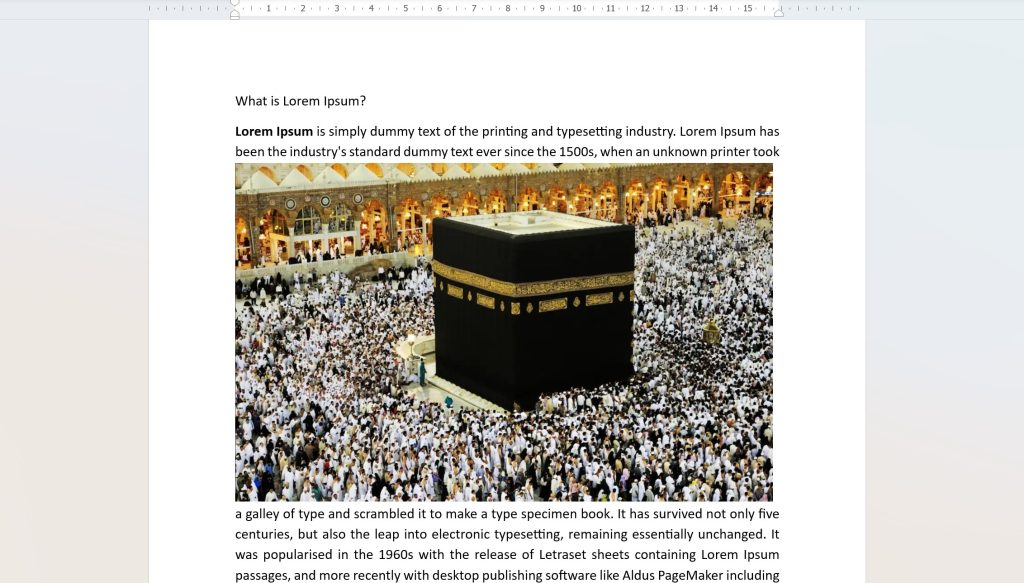
Objek gambar ditempatkan seperti karakter teks biasa. Jika gambar digeser, baris teks juga ikut bergeser.
Square
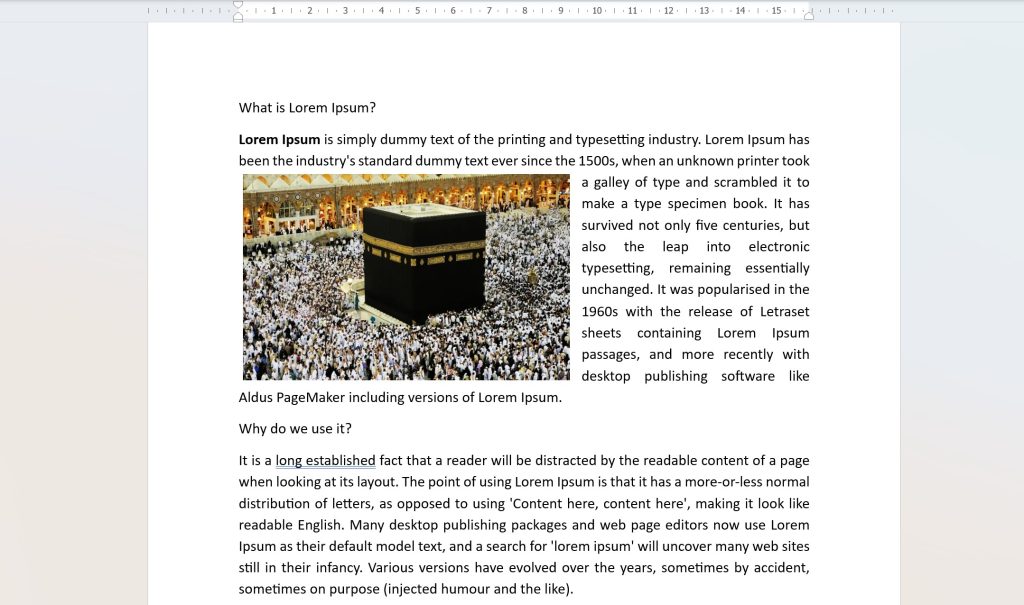
Teks mengelilingi gambar pada keempat sudut membentuk jarak berbentuk kotak. Pengaturan ini biasanya digunakan untuk gambar persegi atau foto.
Tight
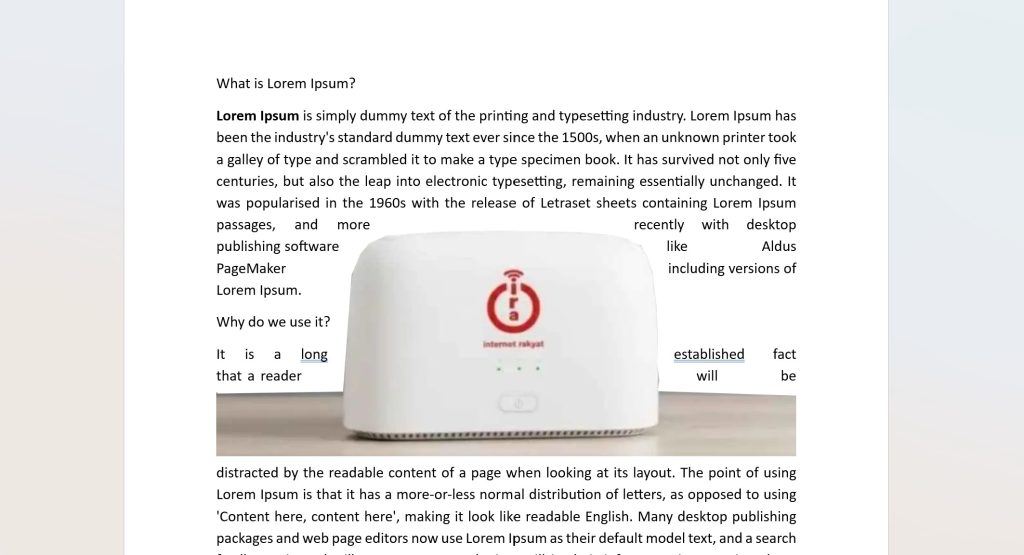
Teks diatur menjadi mengikuti lekukan objek foto yang tranparan dan mengisi bagian tranparan tersebut. Cocok untuk gambar dengan background transparan dengan format png seperti gambar diatas.
Baca Juga:

Through
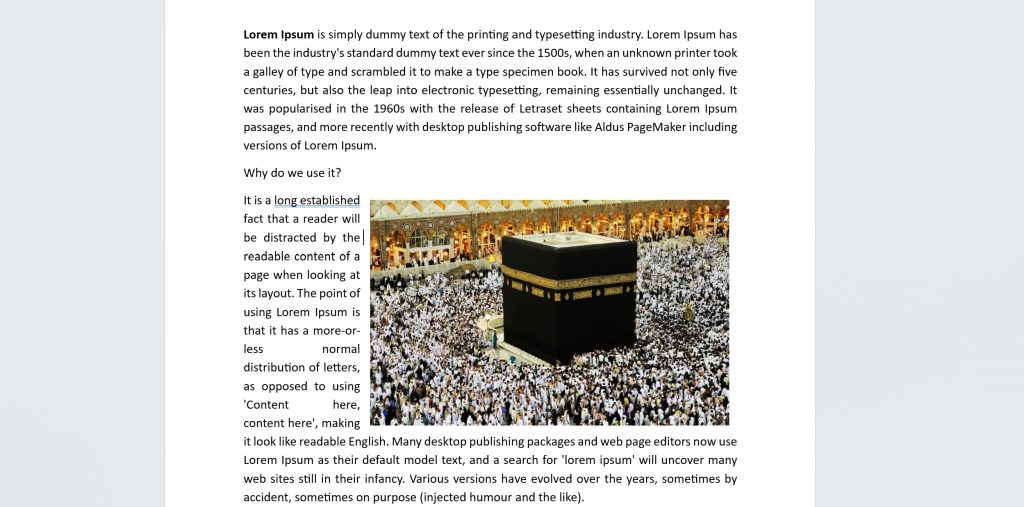
Pengaturan ini mirip dengan Tight, tetapi memungkinkan teks masuk ke area kosong dari gambar (jika gambar mendukung).
Top and Bottom
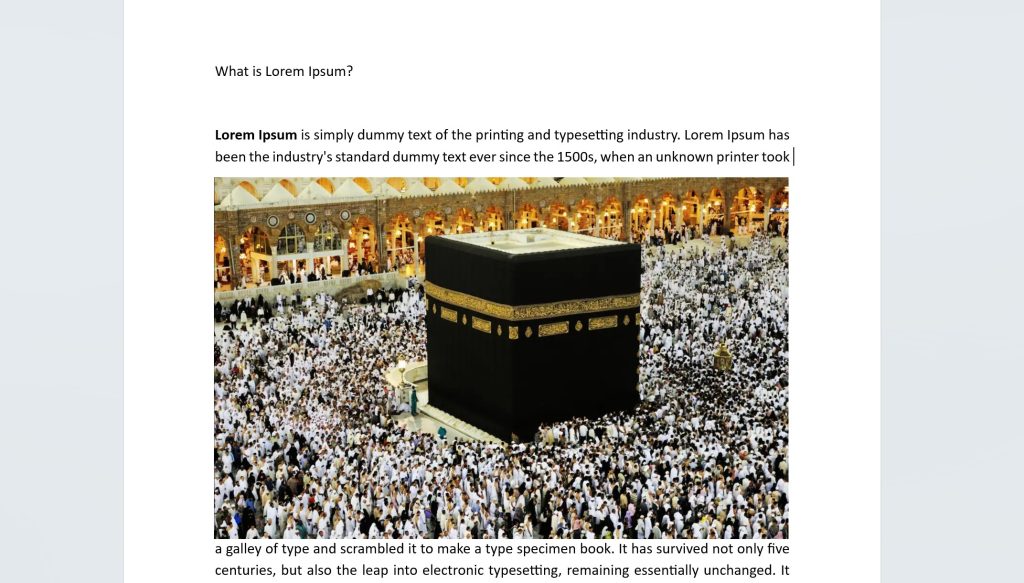
Teks hanya berada di atas dan di bawah objek, tidak mengisi bagian kosong di kiri ataupun kanan gambar.
Behind Text
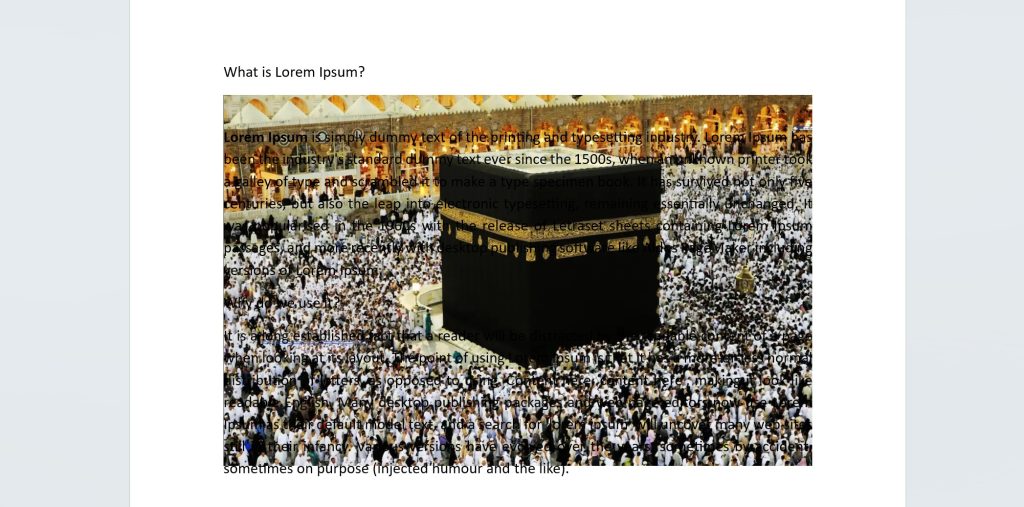
Objek gambar berada di belakang teks (seperti watermark).
Baca Juga:

In Front of Text
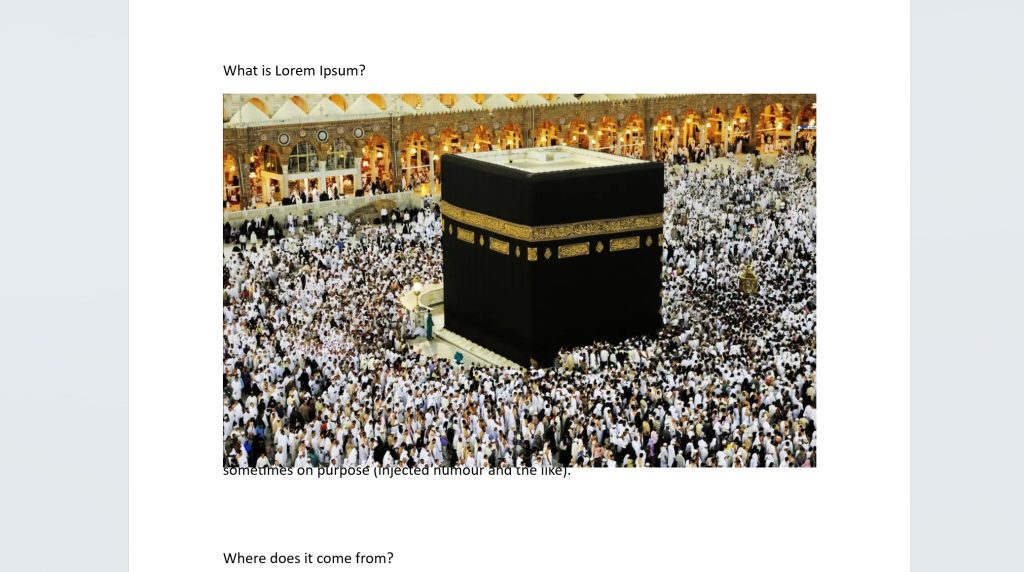
Objek gambar berada di atas teks dan menutupi teks pada halaman kerja ms word.
Cara Menggunakan Ms Word
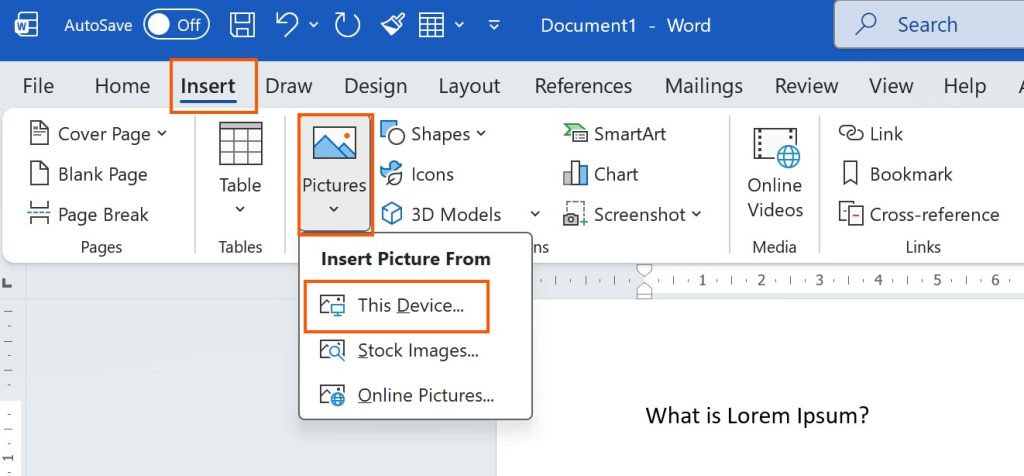
1. Sisipkan gambar ke dalam teks, dengan cara klik tab → Pictures → Insert Picture From → This Device, dan pilih lokasi gambar yang di inginkan.
2. Seleksi gambar, kemudian aktifkan tab Format.
Baca Juga:

3. Pada grup Arrange, pilih Text Wrap → pilih salah satu opsi yang diinginkan, misalnya Square.
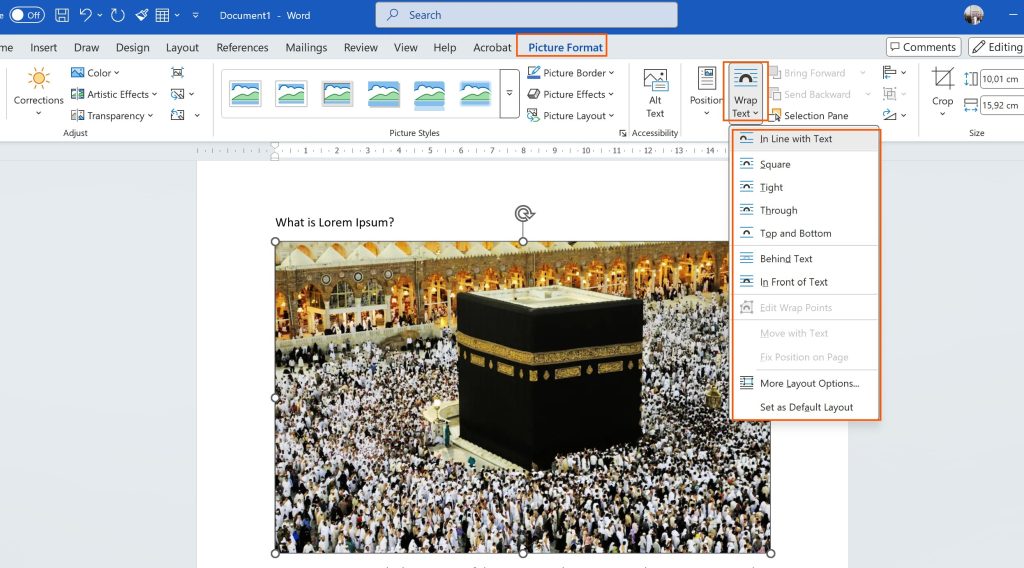
4. Selanjutnya jika diperlukan Anda dapat mengubah posisi gambar dengan mouse.
Baca Juga: