Ribbon adalah kumpulan menu dan perintah yang ditampilkan dalam bentuk tab di bagian atas jendela Microsoft Word, Excel, PowerPoint, dan aplikasi Microsoft Office lainnya.
Ribbon menggantikan sistem menu tradisional (seperti File, Edit, View pada versi lama) dengan tampilan tab yang lebih visual dan mudah diakses.
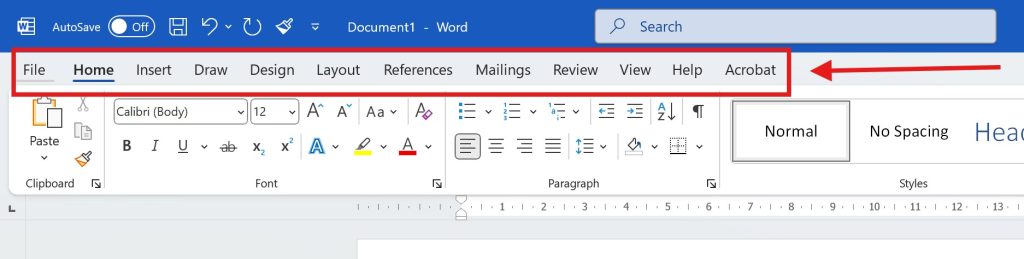
Ribbon berada di bagian atas jendela Microsoft Word, tepat di bawah Title Bar (yang menampilkan nama file dan aplikasi).
Baca Juga:
Cara Menambah Tab Ribbon Baru
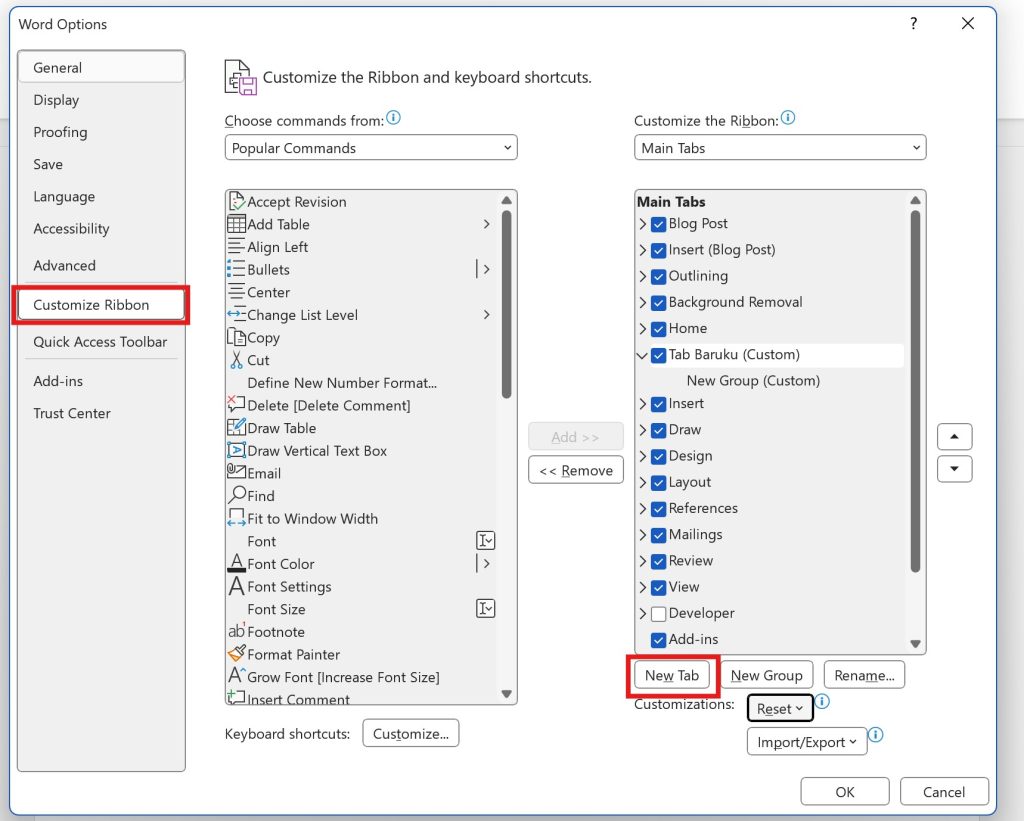
Pada versi Word 2007, kita tidak diperbolehkan menambahkan ribbon maupun grup baru, tetapi pada versi Word 2010 ke atas, kita bisa melakukannya. Adapun caranya adalah sebagai berikut.
- Klik tab File → Options.
- Di kotak dialog yang muncul, pilih menu Customize Ribbon.
- Tekan tombol New Tab untuk membuat tab baru.
- Untuk mengubah nama tab, pilih tab yang sudah dibuat kemudian tekan Rename…
(Lakukan hal yang sama untuk mengubah nama grup). - Di kotak yang muncul, ketikkan nama tab yang diinginkan, tekan OK.
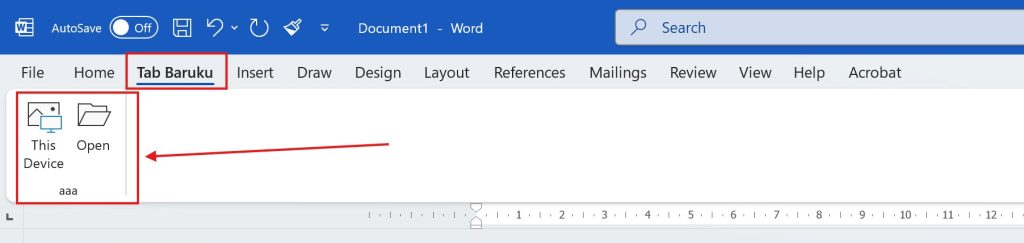
- Tutup kotak dialog Word Options untuk melihat hasilnya.

Cara Menambahkan Perintah Baru Quick Access pada Tab Ribbon
Setelah diatas dijelaskan mengenai cara pembuatan Tab Baru menu Ribbon, kita dapat mengisinya dengan peritah dan grup perintah baru Quick Access sesuai dengan kebutuhan.
Untuk mengisinya, kita harus menambahkan perintah-perintah tertentu ke dalamnya.
Baca Juga:

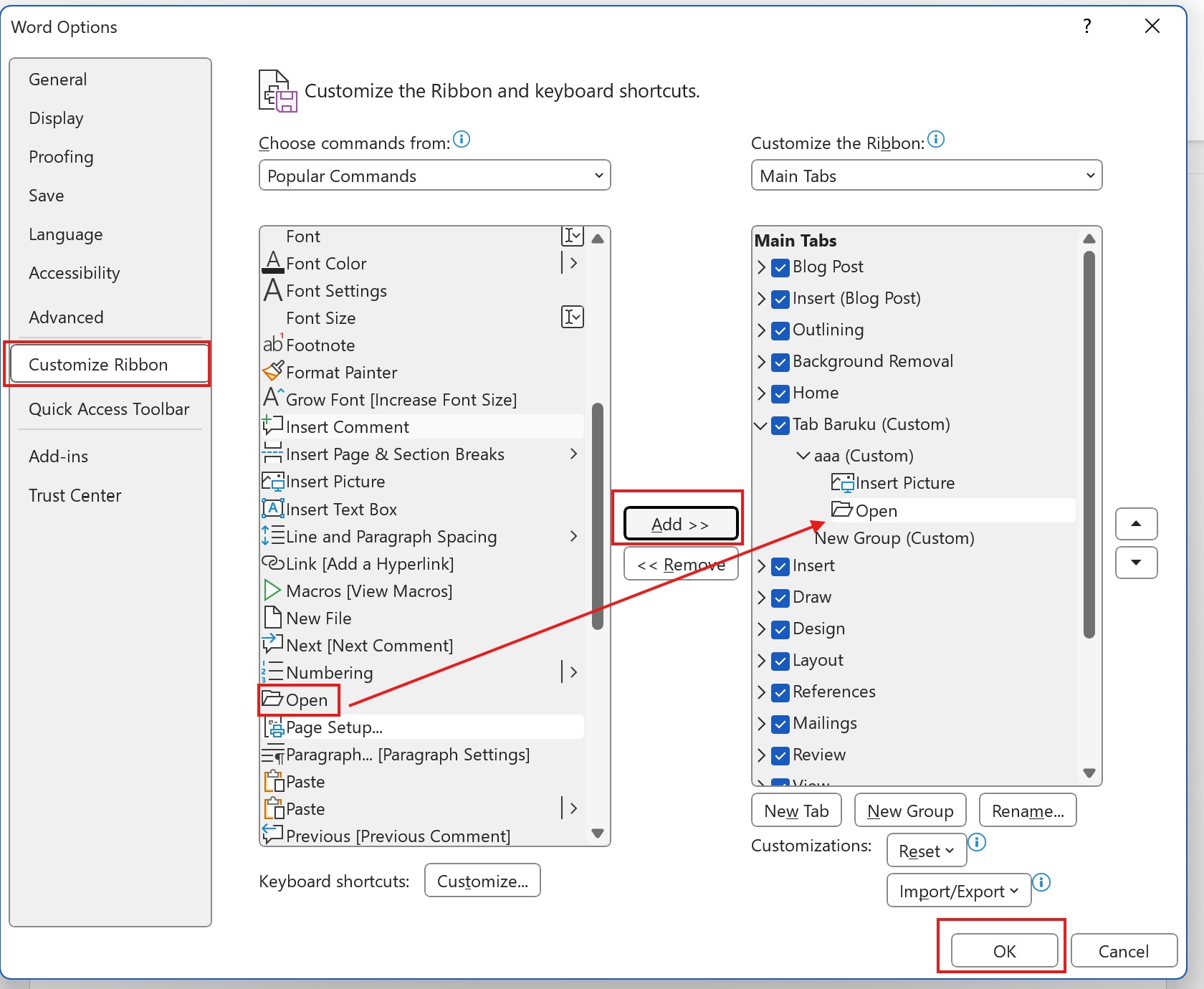
- Klik tab File → Options.
- Di kotak dialog yang muncul, pilih menu Customize Ribbon.
- Pada Main Tabs, pilih grup yang akan ditambahkan perintah.
- Pilih kategori perintah pada Choose commands from dilanjutkan dengan memilih perintah di kolom bawahnya, klik Add.
- Untuk menghapus perintah yang sudah ditambahkan, tekan Remove.
- Jika sudah, klik OK untuk melihat hasilnya.