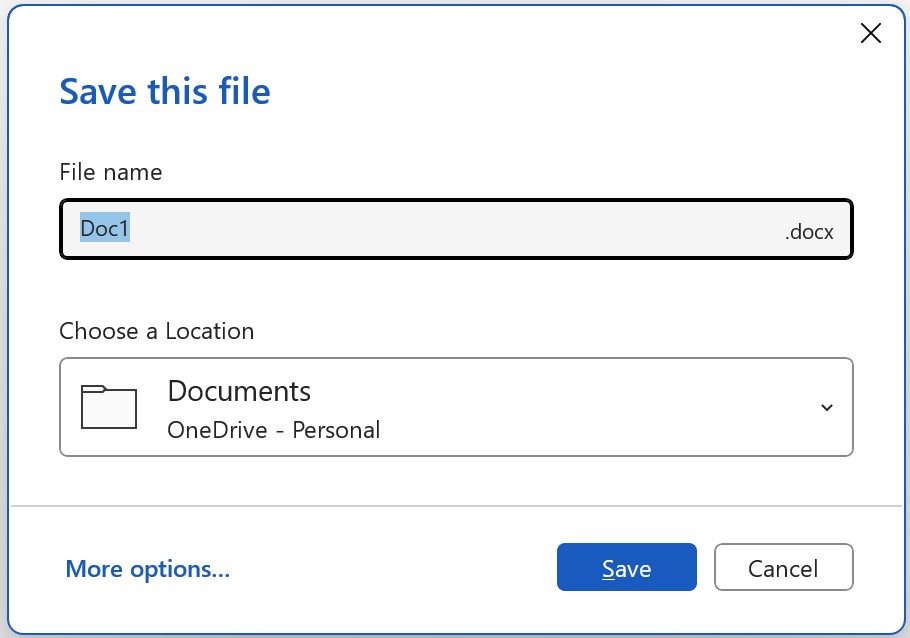
Secara default, setiap kali kita ingin menyimpan dokumen, secara otomatis Microsoft Word akan mengarahkan kita untuk menyimpannya di folder Documents, seperti yang terlihat pada gambar diatas.
Seperti yang sudah kita ketahui bersama, bahwa folder Documents termasuk di dalam disk drive C. Sehingga saat kita menginstal Windows kembali, jika tidak dilakukan back up terlebih dahulu, otomatis data yang tersimpan di dalam folder Documents tersebut akan ikut hilang.
Nah, agar data kita lebih aman sebaiknya pilihlah lokasi penyimpanan dokumen selain di disk drive C, misalnya: disk drive D, E, atau drive lainnya. Adapun caranya adalah sebagai berikut.
Baca Juga:
- Pilih tab File → Options.
- Pada kotak dialog yang muncul, pilih menu Save.
- Pada bagian Save documents, tepatnya pada opsi Default file location, tekan Browse…
- Pada kotak dialog yang muncul tentukan drive dan folder yang ingin Anda pilih untuk menyimpan dokumen. Sebagai contoh pada disk drive Data (E:) dengan folder Dokumen Catur, klik OK.
- Terakhir tekan OK untuk menutup kotak dialog Word Options.
Kini setelah kita mengganti drive dan folder penyimpanannya, setiap kali kita akan melakukan penyimpanan secara otomatis akan diarahkan ke disk drive dan folder baru yang telah kita pilih.
Baca Juga: