Penggunaan Justify untuk merapikan teks di Ms Word memang sudah cukup memuaskan, tetapi kita juga bisa mengaktifkan hyphenation agar kolom teks terlihat profesional dan seimbang di setiap halaman. Selain itu penggunaan fitur ini juga bisa menghemat ruang pengetikan karena kata-kata yang tidak cukup di sisi kanan dapat secara otomatis dipotong.
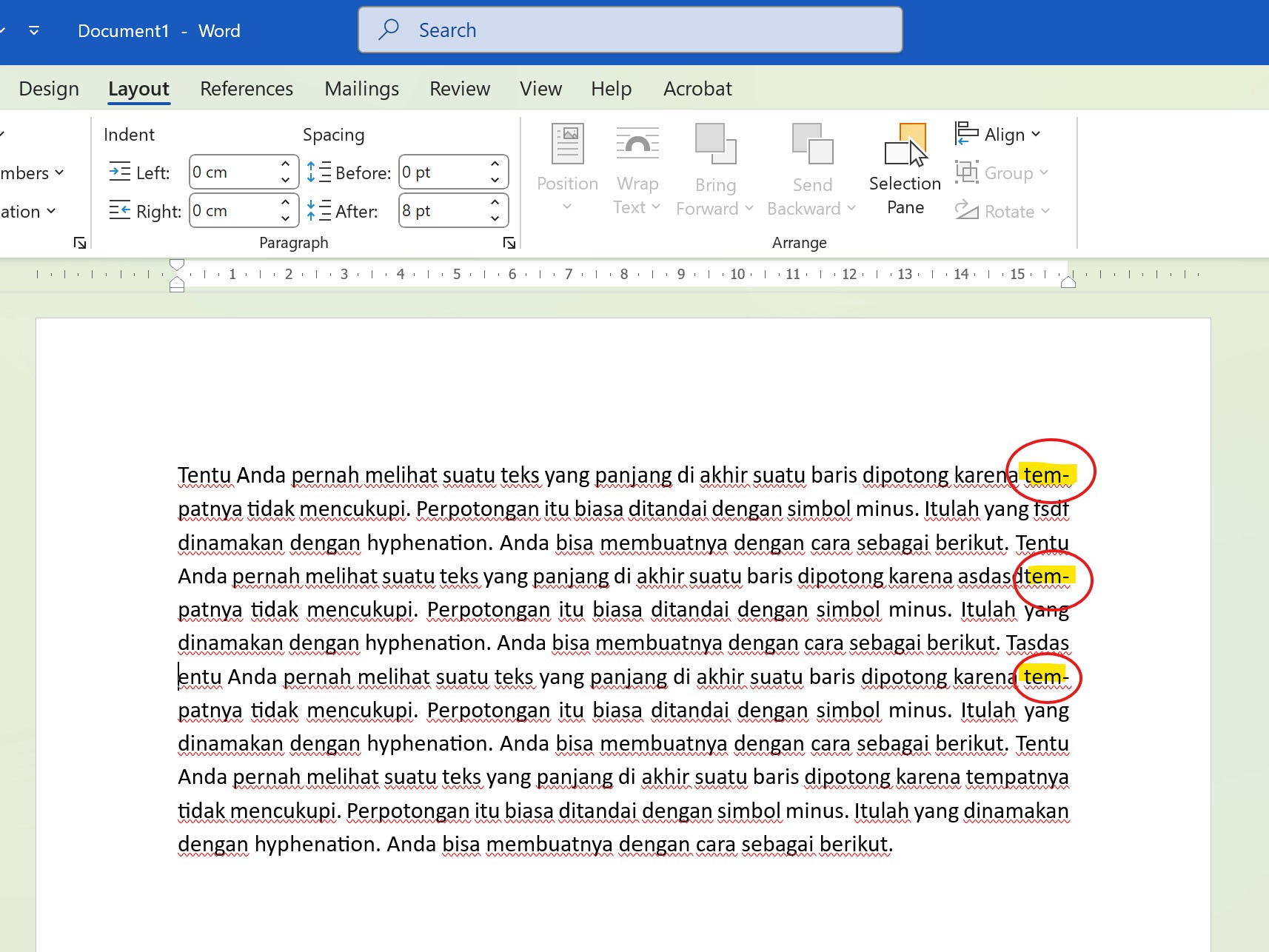
Apa itu Hyphenation?, tentu Anda pernah melihat suatu teks yang panjang di akhir suatu baris dipotong karena tempatnya tidak mencukupi. Perpotongan itu biasa ditandai dengan simbol minus (-). Itulah yang dinamakan dengan hyphenation. Anda bisa membuatnya dengan cara sebagai berikut.
Cara Mengaktifkan Format Hyphenation
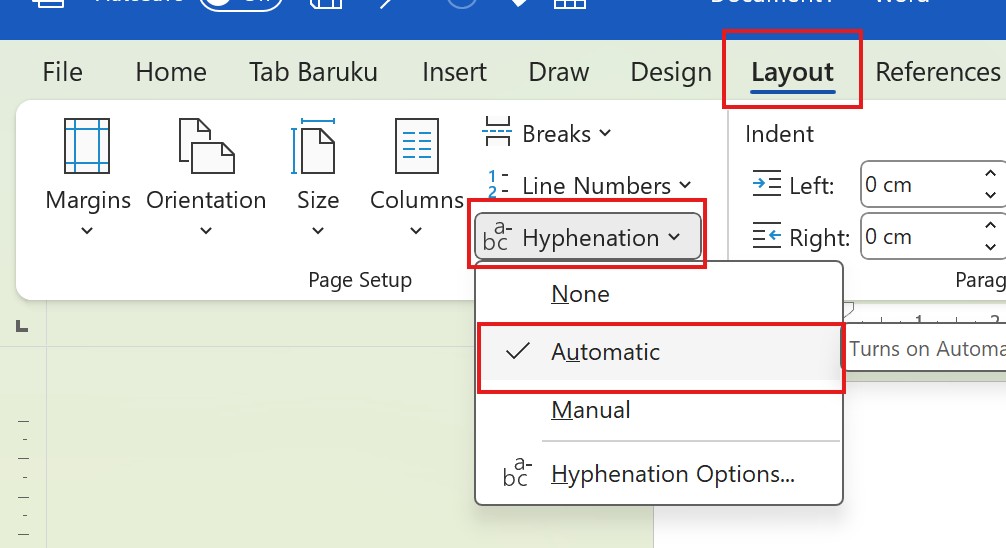
- Bukalah dokumen Anda yang akan diberi hyphenation.
- Aktifkan tab Layout.
Pada grup Page Setup, pilih Hyphenation → Automatic.
Hasilnya tampak seperti pada gambar di gambar thumbnail artikel ini.
Baca Juga:
Cara Menonaktifkan Format Hyphenation
Meski format hyphenation bisa langsung dihilangkan dengan cara memberi ceklis pada opsi None (lihat pembahasan sebelumnya), kita pun juga bisa melakukannya dengan cara lain, yaitu sebagai berikut.
- Tempatkan kursor pada paragraf yang ingin dihilangkan hyphenation-nya.
- Aktifkan tab Home, klik tanda anak panah di sudut kanan bawah pada grup Paragraph.
- Pada kotak dialog Paragraph yang muncul, beri tanda centang pada kotak Don’t hyphenate di bagian Formatting exceptions.
- Setelah itu, tekan OK.
Semoga bermanfaat.
Baca Juga: