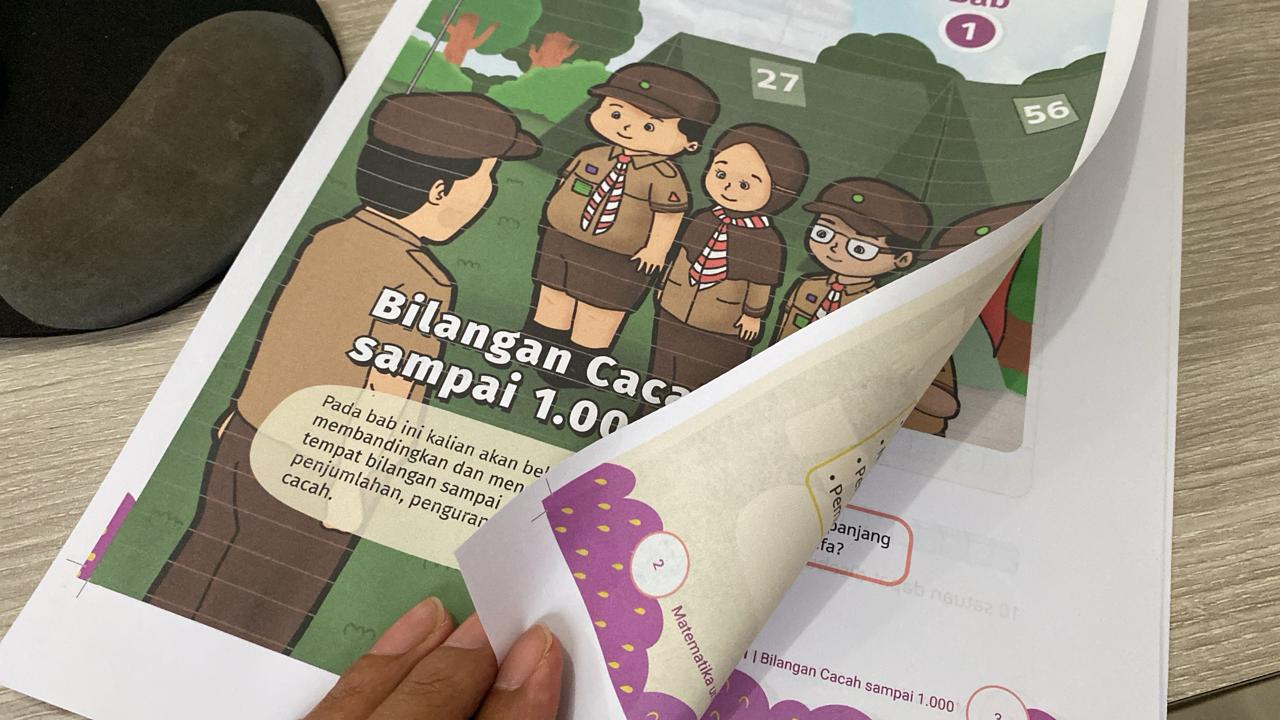
Tingkatkan kemampuan anda dalam bekerja dengan mengetahui cara print bolak-balik pdf. Hal ini perlu anda ketahui agar dapat bekerja lebih efisein dalam menggunakan kertas.
Penggunaan cara ini digunakan untuk mencetak buku, terlihat sangat mudah namun perlu ketelitian saat mengerjakan metode print bolak-balik ini.
Agar anda tidak melakukan kesalahan, ikuti cara print bolak-balik pdf dibawah ini :
Baca Juga:
Cara print bolak-balik pdf secara otomatis
1. Buka file PDF, tekan tombol CTRL+P.
2. Klik menu Properties.
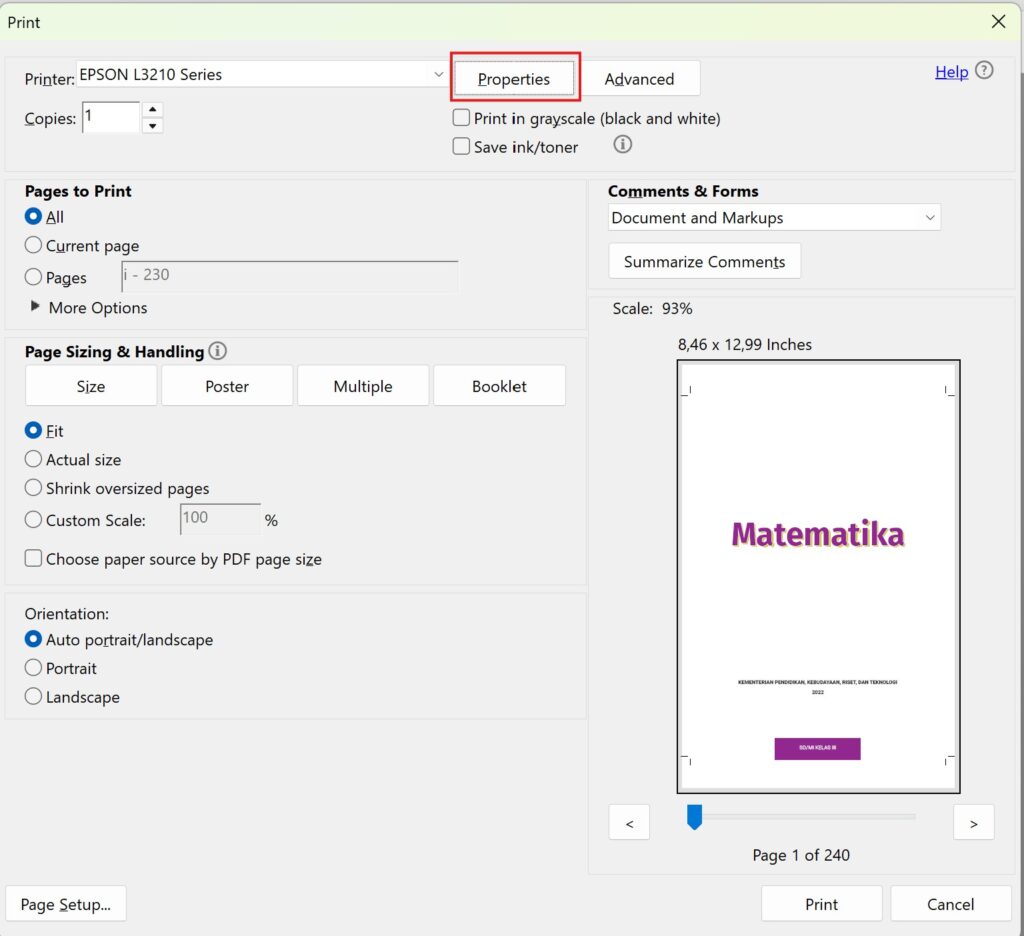
3. Pada menu Pencetakan 2 Sisi pilih Manual (Penjilidan tepi panjang)
Baca Juga:

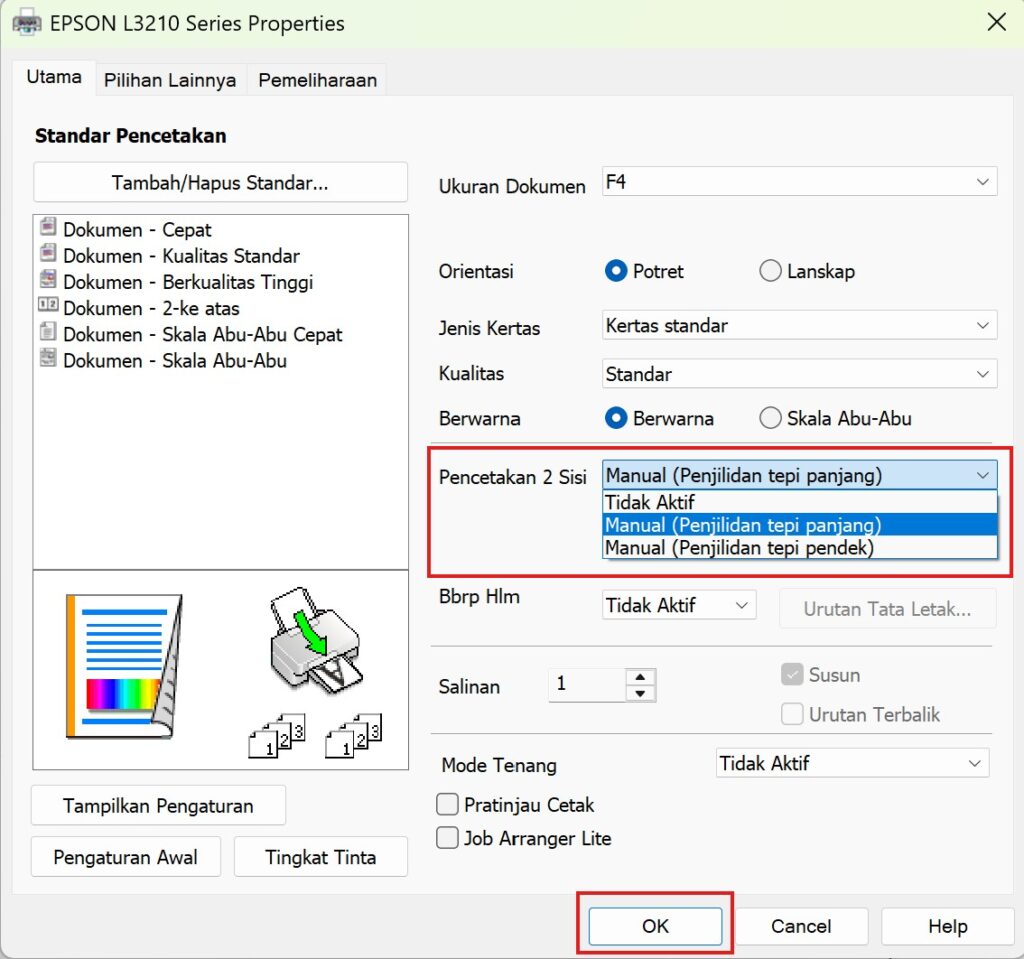
4. Klik tombol OK lalu pilih tombol Print.
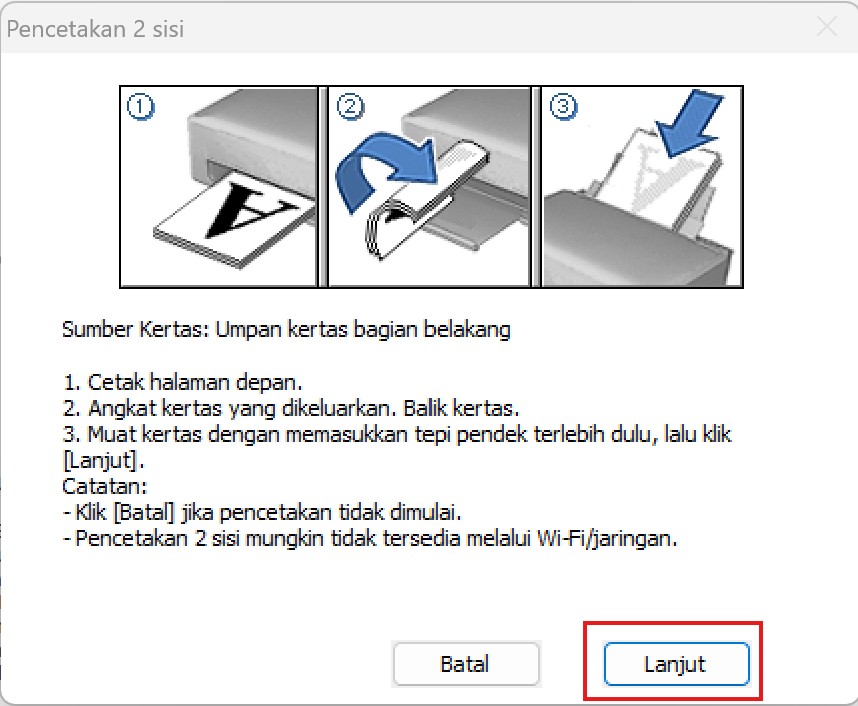
5. Setelah pengeprintan selesai, maka akan ada perintah untuk membalikan kertas dan memasukannya kembali ke mesin printer, jika sudah silahkan klik Lanjut.
Print Bolak Balik Manual Halaman Ganjil-Genap
Dilansir dari pusatfotokopi.com, anda juga bisa melakukan print PDF bolak-balik dengan cara print secara manual dengan memilih halaman ganjil-genap, jika mempunyai printer yang tidak bisa melakukan print bolak-balik secara otomatis.:
Baca Juga:

- Buka File PDF yang ingin Anda print.
- Masuk ke jendela Print dengan klik tab File lalu klik Print (CTRL + P).
- Pada pengaturan Print, klik All Pages. Anda akan menemukan menu dropdown. Untuk memulai pencetakan, pilih Odd Pages Only. Dengan begini, Anda hanya akan melakukan print odd pages (Halaman ganjil) saja.
- Klik print.
- Setelah selesai, Anda bisa membalik kertas yang sudah selesai di print dan masukkan ke dalam tray printer lagi.
- Masuk ke jendela print sekali lagi.
- Pada pengaturan Print, pilih Even Pages Only. Dengan opsi ini, Anda hanya akan melakukan print even pages (Halaman Genap).
- Klik print.