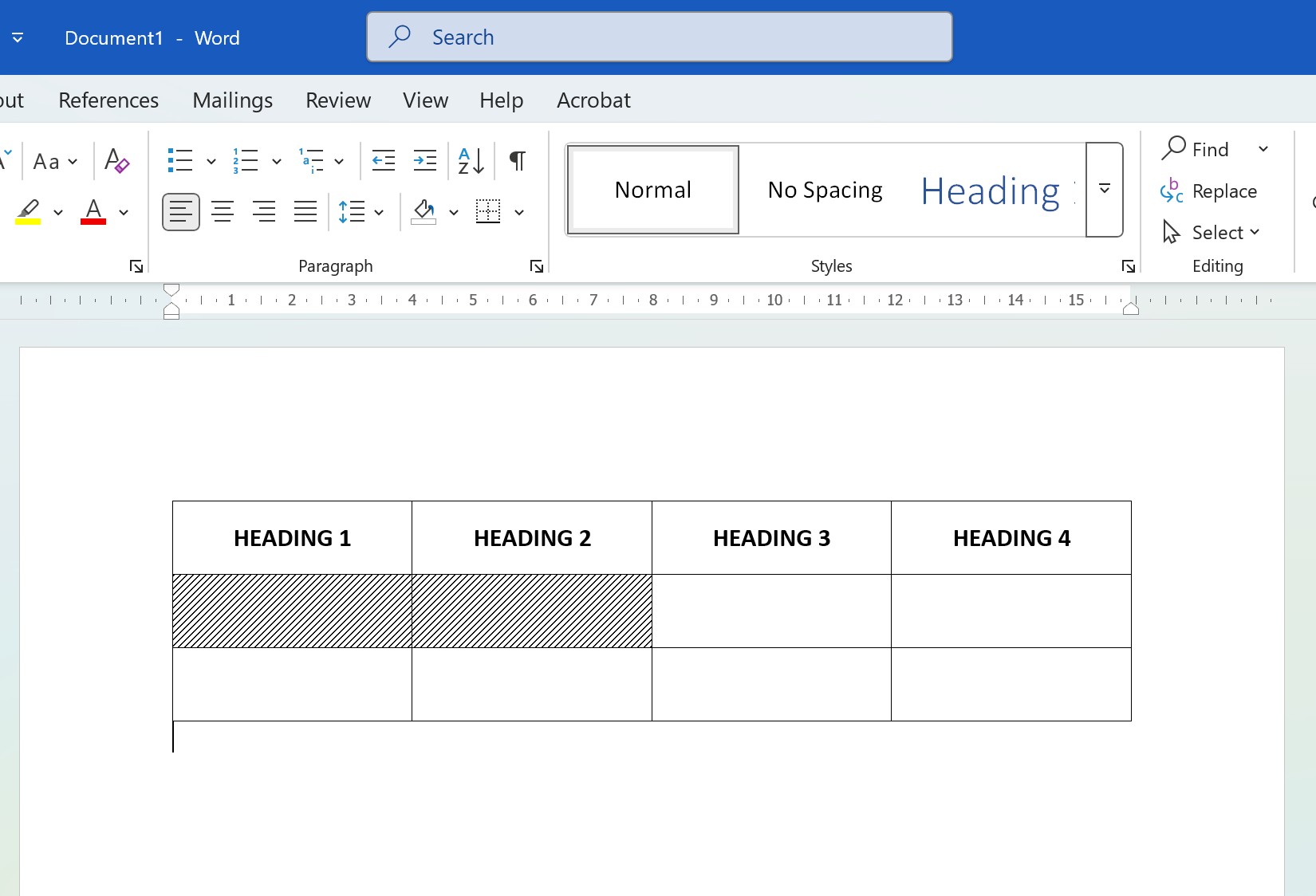
Secara default saat kita membuka dokumen baru, dokumen tersebut memiliki ukuran margin 2,54 cm pada semua sisinya dan ukuran kertas Letter (21,59 cm x 27,94 cm).
Bisa saja setingan margin dan ukuran kertas seperti itu bukanlah setingan yang biasa Anda pergunakan dalam bekerja, sehingga Anda harus selalu mengubahnya terlebih dahulu setiap kali bekerja.
baca juga : Cara Membuat Border Tampil pada Halaman Pertama Saja di Ms Word
Baca Juga:
Agar Anda tak perlu melakukan penggantian terus menerus setiap kali akan bekerja, maka coba ikuti cara di bawah ini.
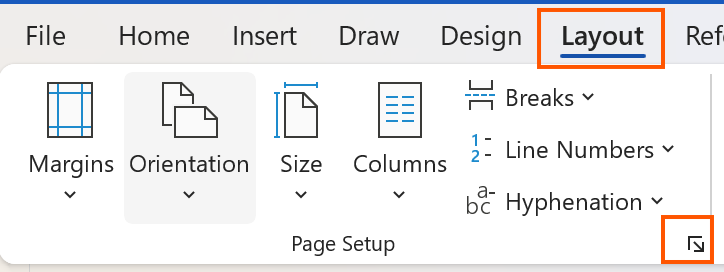
1. Aktifkan tab Page Setup, klik tanda anak panah di sudut kanan bawah grup Page Setup.
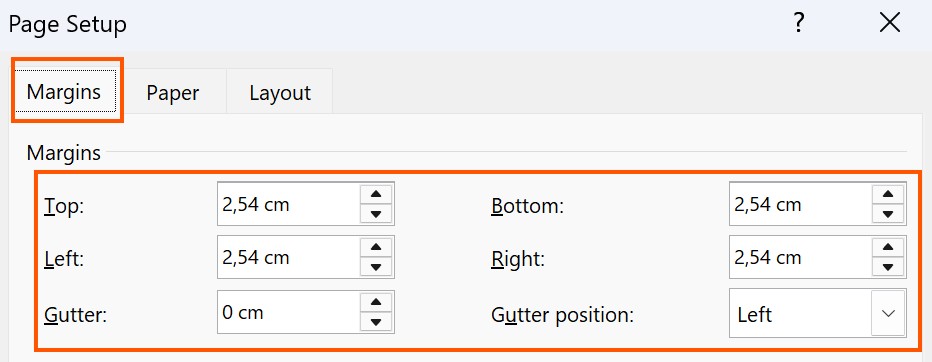
2. Pada tab Margins, ubah ukuran sisi margin yang diinginkan pada bagian Margins.
Baca Juga:

3. Aktifkan tab Paper, ubahlah ukuran kertasnya pada bagian Paper size.
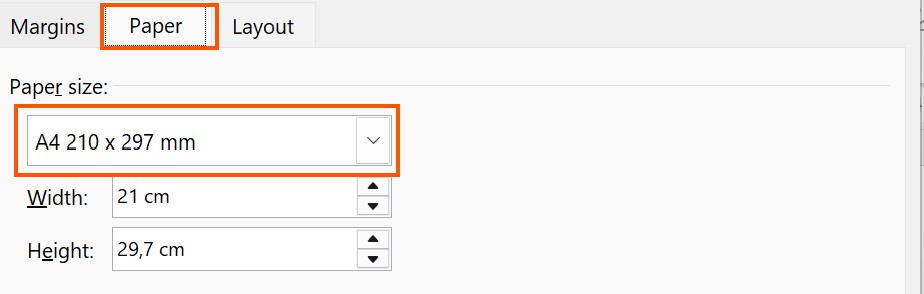
4. Setelah selesai mengatur margin dan ukuran kertas, tekan tombol Set As Default.
5. Pada kotak dialog Microsoft Office Word yang muncul tekan Yes.
Baca Juga:

Mulai sekarang setiap kali Anda membuka dokumen baru, maka margin dan ukuran kertasnya akan disesuaikan dengan setingan Anda yang baru.
Baca Juga: